

Chuyển đổi (conversion) là yếu tố quyết định thành công của chiến dịch Google Ads. Việc cài đặt mã theo dõi chuyển đổi chính xác giúp bạn đo lường hành động giá trị như mua hàng, điền form, gọi điện, chat Zalo/Messenger, tải file… từ đó tối ưu hóa quảng cáo, tăng ROAS và giảm lãng phí ngân sách.
Bài viết này tổng hợp từ nguồn chính thức Google Support (cập nhật 2026), các hướng dẫn thực tế Việt Nam và kinh nghiệm SEO/content để cung cấp hướng dẫn toàn diện, dễ theo dõi, vượt trội hơn top kết quả hiện tại (thường thiếu cập nhật mới, xử lý lỗi hoặc ví dụ thực tế).
![Google Ads Conversion Tracking for Shopify [2026] – GemPages](https://cdn.shopify.com/s/files/1/1833/4291/files/google-ads-conversion-tracking-via-app-7.webp?v=1748473834)
Giới Thiệu Về Mã Chuyển Đổi Google Ads Và Tầm Quan Trọng #
- Chuyển đổi là gì? Hành động có giá trị mà người dùng thực hiện sau khi click quảng cáo (ví dụ: submit form, hoàn tất thanh toán, click gọi điện).
- Lợi ích chính:
- Đo lường ROI/ROAS chính xác.
- Tối ưu chiến dịch tự động (Smart Bidding).
- Hiểu hành vi người dùng đa thiết bị.
- Tuân thủ quyền riêng tư (cookie mới, không phụ thuộc GA cookie cũ).
- Cập nhật 2026: Google ưu tiên thẻ Google (gtag.js) và Enhanced Conversions để theo dõi chính xác hơn trong môi trường privacy-focused.
Điểm yếu top 10 hiện tại: Nhiều bài thiếu phần cập nhật 2026, không đề cập Enhanced Conversions hoặc xử lý lỗi tag không firing.
Các Loại Chuyển Đổi Phổ Biến Trên Website #
| Loại Chuyển Đổi | Mô Tả | Trigger Phổ Biến (GTM) | Giá Trị Gợi Ý |
|---|---|---|---|
| Mua hàng / Thanh toán | Hoàn tất đơn hàng | Page View URL thank-you | Giá trị đơn hàng |
| Đăng ký form (có thank-you) | Submit form → redirect trang cảm ơn | Page View URL /cam-on | 1-50 (lead giá trị) |
| Form không thank-you | Submit form không redirect | Form Submission / DOM Ready | 10-30 |
| Gọi điện / Click số ĐT | Click liên kết tel: | Click – All Elements class/tel | 20-50 |
| Chat Zalo/Messenger | Mở chat window | Click – Contains text “Chat Zalo” | 15-40 |
| Tải file / Xem video | Download hoặc play >50% | File Download / Video Progress | 5-20 |
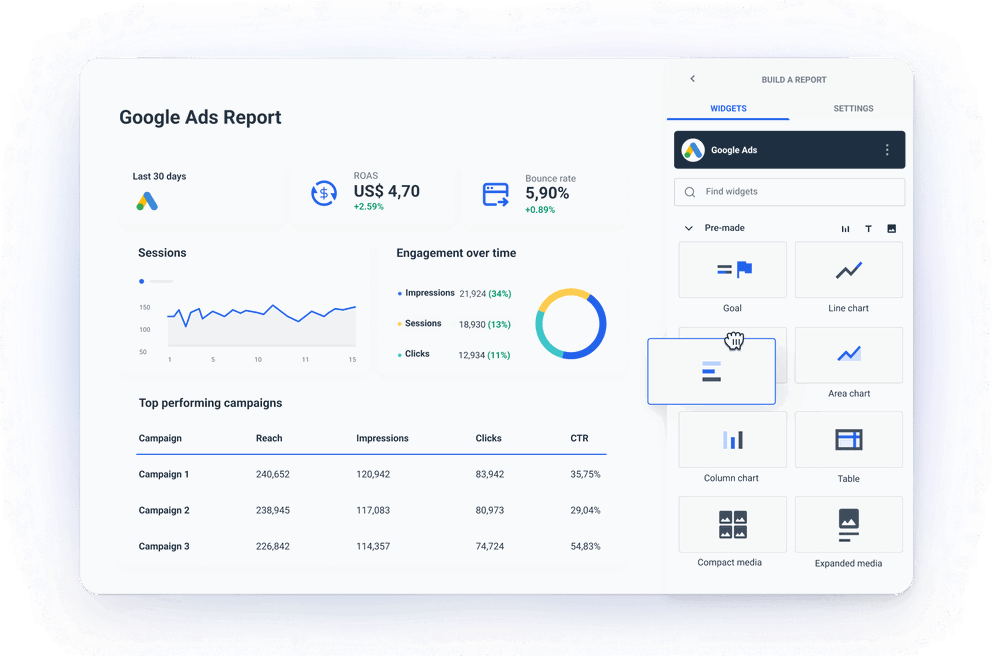
(Hình 2: Dashboard báo cáo chuyển đổi Google Ads – minh họa danh sách các action chuyển đổi)
So Sánh Các Phương Pháp Cài Đặt Mã Chuyển Đổi #
| Phương Pháp | Độ Khó | Linh Hoạt | Phù Hợp Với | Ưu Điểm Chính | Nhược Điểm |
|---|---|---|---|---|---|
| Trực tiếp (gtag.js) | Dễ | Thấp | Website nhỏ, tĩnh | Không cần tool ngoài | Khó quản lý nhiều tag |
| Qua Google Analytics 4 | Trung bình | Trung bình | Đã dùng GA4 | Tích hợp sâu, import events | Phụ thuộc liên kết Ads-GA4 |
| Qua Google Tag Manager | Trung bình | Cao | Hầu hết website (khuyến nghị) | Dễ tùy chỉnh trigger, debug dễ | Cần học cơ bản GTM |
| Nền tảng đặc biệt (Shopify, LadiPage) | Dễ | Thấp | E-commerce/landing page | Tích hợp sẵn, không code | Giới hạn tùy chỉnh |
Phương pháp khuyến nghị 2026: Google Tag Manager (linh hoạt, dễ debug, hỗ trợ Enhanced Conversions).
Hướng Dẫn Chi Tiết Cài Đặt Qua Google Tag Manager (Phương Pháp Tốt Nhất) #
Bước 1: Tạo hành động chuyển đổi trong Google Ads
- Vào Google Ads → Công cụ & Cài đặt → Đo lường → Lượt chuyển đổi.
- Nhấn + Hành động chuyển đổi mới → Trang web.
- Điền tên, danh mục (Mua hàng, Lead…), giá trị (tùy chọn), mô hình phân bổ (Dựa trên dữ liệu khuyến nghị 2026).
- Chọn Sử dụng Trình quản lý thẻ của Google → Lưu Conversion ID và Conversion Label.
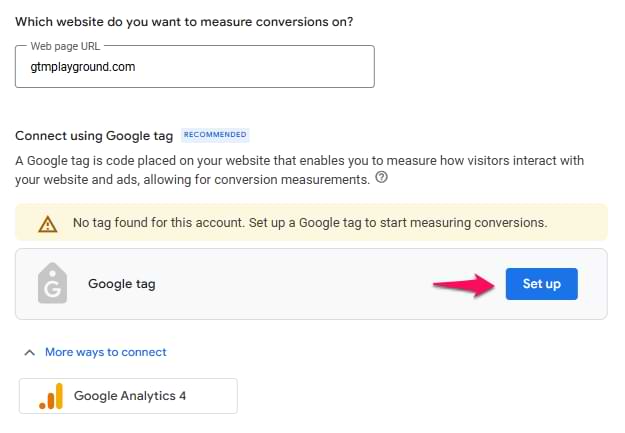
(Hình 3: Giao diện chọn Google Tag Manager khi tạo conversion action trong Google Ads)
Bước 2: Cài đặt Google Tag Manager (nếu chưa có)
- Tạo container GTM → Copy mã head/body → Dán vào website (toàn bộ trang).
Bước 3: Tạo Conversion Linker Tag (bắt buộc cho accuracy)
- Tag mới → Google Ads Conversion Linker → Trigger: All Pages.
Bước 4: Tạo tag chuyển đổi Google Ads
- Tag mới → Google Ads Conversion Tracking.
- Nhập Conversion ID và Label từ bước 1.
- Trigger: Tùy loại (Page View cho thank-you, Form Submission cho form không redirect, Click cho gọi/chat).
Bước 5: Preview & Publish
- Nhấn Preview → Truy cập website → Kiểm tra tag firing.
- Publish container.
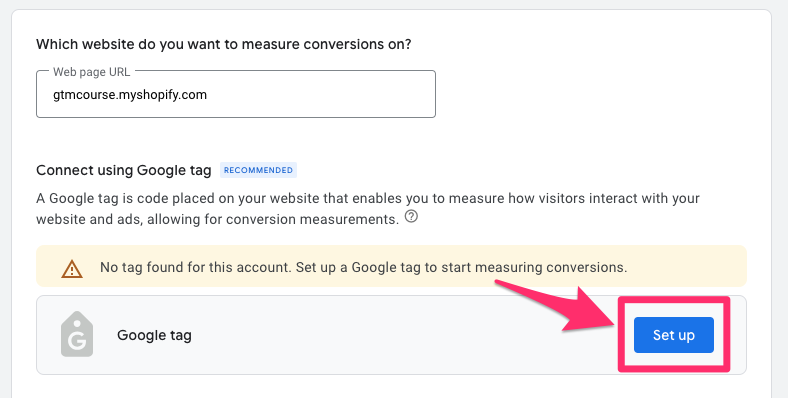
(Hình 4: Tạo tag Google Ads Conversion trong GTM – minh họa cấu hình ID và Label)
Ví dụ thực tế:
- Form không thank-you: Trigger → Form Submission → Check “Wait for tags” nếu cần.
- Chat Zalo: Trigger → Click → Matches CSS selector [href*=”zalo.me”].
Kiểm Tra, Xác Thực Và Khắc Phục Lỗi Thường Gặp #
Công cụ kiểm tra:
- GTM Preview mode.
- Google Tag Assistant (extension Chrome).
- Google Ads → Lượt chuyển đổi → Trạng thái (nên active sau 24-48h).
Lỗi phổ biến & fix:
- Tag không firing → Kiểm tra trigger condition, blocker ad (uBlock).
- Inactive → Chờ dữ liệu thực, kiểm tra GCLID.
- Không ghi giá trị → Đảm bảo variable giá trị trong tag.
- Privacy block → Bật Enhanced Conversions (tích hợp first-party data).

(Hình 5: Debug tag không firing trong GTM Preview mode – minh họa kiểm tra lỗi)
Checklist Cài Đặt Thành Công (Để Đảm Bảo E-E-A-T) #
- Tạo action chuyển đổi trong Ads (ID + Label).
- Cài GTM container đầy đủ (head + body).
- Thêm Conversion Linker tag.
- Tạo tag Conversion với trigger đúng.
- Preview và test thực tế (submit form, click gọi…).
- Publish GTM.
- Kiểm tra Tag Assistant → Tag firing.
- Theo dõi dữ liệu sau 24-72h trong Ads.
- Bật Enhanced Conversions nếu cần accuracy cao.
FAQ – Câu Hỏi Thường Gặp #
Mã chuyển đổi Google Ads là gì? Đoạn mã (thẻ) ghi nhận hành động người dùng sau click quảng cáo.
Form không có trang cảm ơn thì cài thế nào? Sử dụng trigger Form Submission hoặc DOM Ready trong GTM.
Làm sao tích hợp với GA4? Liên kết Ads-GA4 → Import events từ GA4 làm conversion.
Tag inactive sau cài đặt? Chờ dữ liệu thực (cần click quảng cáo thật), kiểm tra trigger.
Có cần lập trình viên? Không nếu dùng GTM; chỉ cần cơ bản copy-paste.
Cập nhật 2026 có thay đổi gì? Ưu tiên thẻ Google mới, Enhanced Conversions, mô hình phân bổ data-driven.
Bài viết này giúp bạn cài đặt chuyên nghiệp, đo lường chính xác và tối ưu chiến dịch hiệu quả hơn. Nếu cần hỗ trợ cụ thể (ví dụ code custom), hãy cung cấp thêm chi tiết website của bạn!