

Canva là nền tảng thiết kế đồ họa trực tuyến phổ biến nhất hiện nay, giúp bất kỳ ai – dù không biết thiết kế – cũng có thể tạo poster, bài thuyết trình, video, logo, thumbnail YouTube… một cách dễ dàng. Việc lập tài khoản Canva chỉ mất vài phút, và bạn có thể bắt đầu sử dụng miễn phí ngay lập tức.
Bài viết này hướng dẫn từng bước cụ thể cách tạo tài khoản Canva miễn phí, đăng nhập trên máy tính/điện thoại, thử Canva Pro 30 ngày, và đặc biệt là cách đăng ký Canva Education miễn phí vĩnh viễn dành cho giáo viên, học sinh/sinh viên (nếu đủ điều kiện).
Dưới đây là bảng so sánh nhanh các phiên bản để bạn dễ hình dung lợi ích:
| Tiêu chí | Canva Miễn Phí | Canva Pro (thử 30 ngày) | Canva Education (miễn phí cho giáo dục) |
|---|---|---|---|
| Template & tài nguyên | Hạn chế | Hơn 100 triệu ảnh, video, template premium | Tương đương Pro + template giáo dục chuyên biệt |
| Tính năng AI (Magic Studio) | Cơ bản | Đầy đủ (xóa nền, resize, tạo ảnh AI…) | Đầy đủ |
| Brand Kit, xóa nền tự động | Không | Có | Có |
| Lưu trữ & cộng tác | Giới hạn | Không giới hạn, co-edit realtime | Không giới hạn, tích hợp Google Classroom, Teams… |
| Giá cả | 0đ | ~300.000 VNĐ/tháng sau thử | 100% miễn phí nếu xác minh thành công |
1. Cách Tạo Tài Khoản Canva Miễn Phí Trên Máy Tính #
Quy trình tạo tài khoản Canva hiện nay (2026) vẫn rất đơn giản và không thay đổi nhiều so với trước.
Bước 1: Truy cập trang chủ chính thức: www.canva.com Bước 2: Nhấn nút “Đăng ký” hoặc “Bắt đầu miễn phí” ở góc trên bên phải.
Bạn có các lựa chọn đăng ký nhanh:
- Bằng Email Nhập địa chỉ email → Đặt tên tài khoản → Tạo mật khẩu mạnh → Nhận mã OTP về email và xác nhận.
- Bằng Google, Facebook hoặc Apple Nhấn nút tương ứng → Chọn tài khoản bạn đã có → Canva sẽ tự động liên kết và tạo tài khoản chỉ trong 5 giây.
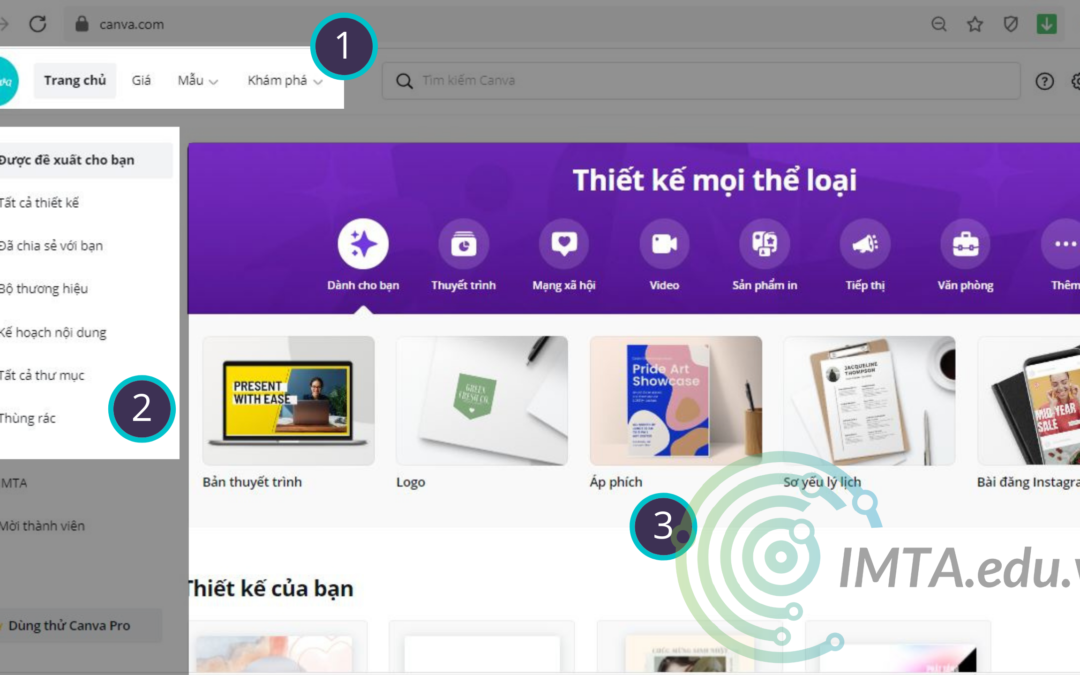
Dưới đây là một số hình ảnh minh họa giao diện trang chủ và các bước đăng ký:
![Video] Cách tạo tài khoản, sử dụng Canva cực đơn giản 100% thành ...](https://cdn.tgdd.vn/hoi-dap/1369710/video-cach-tao-tai-khoan-su-dung-canva-cuc-don-gian-100-5-800x600.jpg)
Checklist nhanh khi tạo tài khoản:
- Sử dụng email thật (tránh email tạm thời để không mất quyền truy cập sau này)
- Đặt mật khẩu ít nhất 8 ký tự, có chữ hoa, số và ký tự đặc biệt
- Xác nhận email ngay lập tức để kích hoạt đầy đủ
2. Cách Đăng Nhập Canva Trên Máy Tính Và Điện Thoại #
Trên máy tính: Vào www.canva.com → Nhấn “Đăng nhập” → Chọn phương thức (email/Google/Facebook) → Nhập thông tin.
Trên điện thoại: Tải ứng dụng Canva miễn phí từ App Store (iOS) hoặc Google Play (Android). Mở app → Đăng nhập giống hệt trên máy tính.
Xử lý lỗi thường gặp:
- Quên mật khẩu? → Nhấn “Quên mật khẩu” để reset qua email.
- Không nhận mã OTP? → Kiểm tra thư rác (spam) hoặc thử lại sau 5 phút.
Dưới đây là hình ảnh đăng nhập nhanh bằng Google trên điện thoại:

3. Đăng Ký Tài Khoản Canva Pro Miễn Phí (Thử Nghiệm 30 Ngày) #
Canva vẫn duy trì gói thử nghiệm Pro 30 ngày vào năm 2026. Bạn cần thẻ thanh toán quốc tế (Visa/MasterCard) để xác thực, nhưng sẽ không bị trừ tiền trong 30 ngày đầu.
Các bước:
- Đăng nhập tài khoản Canva (hoặc tạo mới).
- Truy cập phần Canva Pro hoặc nhấn nút “Dùng thử miễn phí” trên trang chủ.
- Nhập thông tin thanh toán → Xác nhận.
- Tài khoản tự động nâng cấp lên Pro trong 30 ngày.
Lợi ích ngay lập tức: Xóa nền tự động, Brand Kit, Magic Resize, hàng triệu tài nguyên premium…
Lưu ý quan trọng: Hủy gia hạn trước ngày thứ 30 nếu không muốn tiếp tục (vào Cài đặt → Thanh toán & Đội nhóm → Hủy gói).
Hình ảnh giao diện thử nghiệm Pro:
4. Đăng Ký Tài Khoản Canva Cho Giáo Viên Và Học Sinh (Canva Education – Miễn Phí Vĩnh Viễn) #
Đây là cách tốt nhất để sử dụng tính năng Pro 100% miễn phí nếu bạn là giáo viên, học sinh/sinh viên.
Đối tượng đủ điều kiện:
- Giáo viên các cấp (có giấy tờ chứng minh: thẻ giáo viên, hợp đồng…)
- Học sinh/sinh viên có email đuôi .edu (hoặc tương đương do trường cấp)
Các bước đăng ký:
- Truy cập: https://www.canva.com/edu-signup/
- Đăng nhập hoặc tạo tài khoản mới bằng email giáo dục (nếu có).
- Nếu không có email .edu → Chọn xác minh thủ công: Tải lên ảnh chứng chỉ giảng dạy/thẻ học sinh.
- Chọn vai trò (Giáo viên/Học sinh) → Điền thông tin trường học.
- Chờ Canva duyệt (thường nhanh, vài phút đến 1-2 ngày).
Lợi ích vượt trội: Tương đương Pro + tích hợp Google Classroom, Microsoft Teams, template bài giảng chuyên biệt, phản hồi thời gian thực cho học sinh.
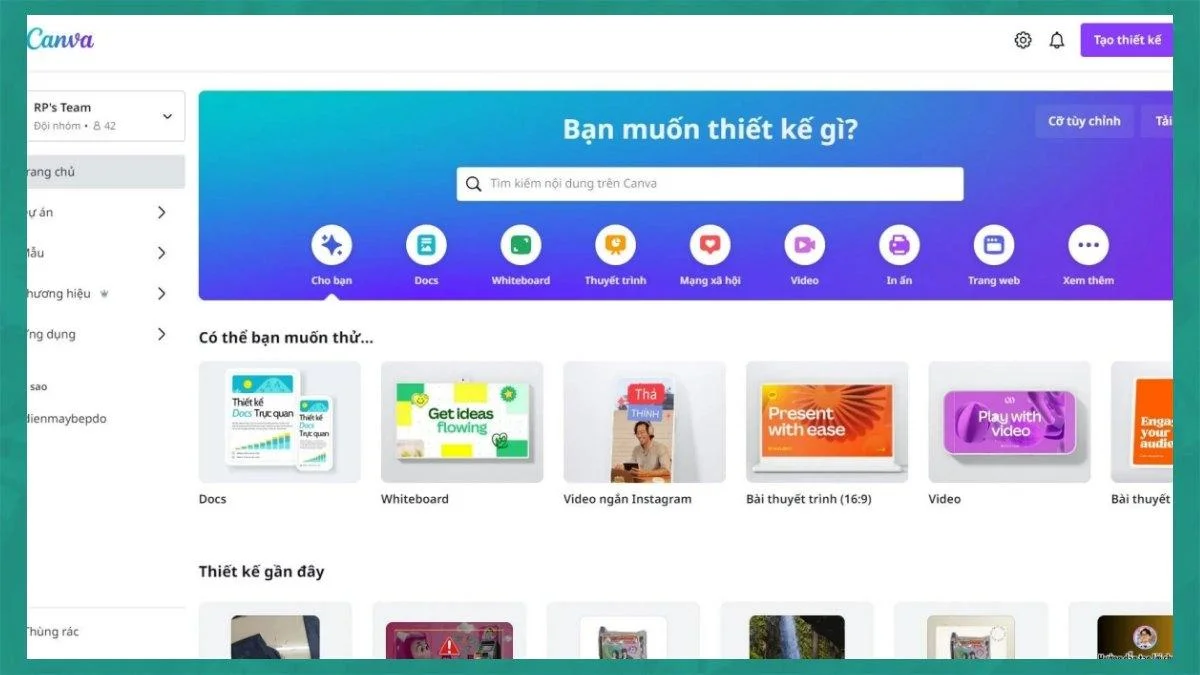
Hình ảnh quá trình xác minh Canva Education:
5. Các Tính Năng Bổ Sung Sau Khi Lập Tài Khoản #
- Bật xác thực hai lớp (2FA) trong phần Cài đặt để tăng bảo mật.
- Thay đổi ngôn ngữ sang Tiếng Việt (góc dưới bên trái).
- Tích hợp với Google Drive, Dropbox để lưu thiết kế.
- Sử dụng tính năng Teams nếu làm việc nhóm (có trong Pro/Education).
FAQ: Câu Hỏi Thường Gặp Về Lập Tài Khoản Canva #
Làm sao để tạo tài khoản Canva Pro miễn phí vĩnh viễn? Chỉ có cách qua Canva Education nếu bạn đủ điều kiện giáo dục. Còn lại chỉ thử 30 ngày.
Canva có hỗ trợ tiếng Việt đầy đủ không? Có, giao diện và hướng dẫn đều hỗ trợ tiếng Việt tốt.
Tài khoản Canva có thể dùng trên nhiều thiết bị không? Có, đăng nhập cùng tài khoản trên bao nhiêu thiết bị cũng được.
Sau 30 ngày thử Pro, nếu không hủy thì sao? Canva sẽ tự động trừ phí (khoảng 300.000 VNĐ/tháng). Hãy hủy trước để tránh.
Cách kiểm tra tài khoản đã là Pro/Education chưa? Thử dùng tính năng xóa nền tự động hoặc truy cập kho premium – nếu không có watermark và mở hết thì đã thành công!