

Bạn đang thiết kế trên Canva nhưng phông chữ tiếng Việt bị nhảy chữ, mất dấu, thiếu nét, hoặc hiển thị ký tự lạ? Đây là vấn đề cực kỳ phổ biến với người dùng Việt Nam, đặc biệt khi dùng font không hỗ trợ đầy đủ tiếng Việt hoặc upload font tùy chỉnh sai cách.
Bài viết này tổng hợp hướng dẫn từ kinh nghiệm thực tế, Canva Help Center chính thức (cập nhật 2026), và các nguồn uy tín Việt Nam. Bạn sẽ khắc phục triệt để lỗi chỉ trong vài phút!
Dưới đây là các ví dụ minh họa lỗi font tiếng Việt thường gặp (trước khi sửa):


Tại sao phông chữ trong Canva hay bị lỗi? Nguyên nhân phổ biến nhất (2026) #
Lỗi font chủ yếu xuất phát từ 4 nguyên nhân chính:
Font không hỗ trợ đầy đủ tiếng Việt Nhiều font quốc tế (như một số default của Canva) chỉ hỗ trợ ký tự Latin cơ bản, dẫn đến dấu thanh (sắc, huyền, hỏi, ngã, nặng) bị đậm/nhạt khác nhau, hoặc mất nét ở chữ ă, â, ê, ơ, ư.
Tải font tùy chỉnh không tương thích File font hỏng, định dạng sai (.zip, .eot…), thiếu giấy phép nhúng, hoặc metadata không khớp → upload thành công nhưng vẫn lỗi khi dùng.
Lỗi hiển thị khi tải xuống/chia sẻ Font không được nhúng vào file (PDF, PNG…), dẫn đến thay đổi trên máy khác nếu font gốc chưa cài đặt.
Các lỗi khác Ngôn ngữ tài khoản không khớp (ví dụ: English nhưng dùng font Việt), cache trình duyệt cũ, hoặc Canva đang cập nhật hệ thống.
Cách sửa lỗi font chữ trong Canva nhanh nhất – Không cần Pro #
Đây là các giải pháp miễn phí, áp dụng ngay cho tài khoản Free.
Cách 1: Chọn font hỗ trợ tiếng Việt sẵn có trong Canva (cách đơn giản nhất) Khi chọn font, gõ vào thanh tìm kiếm:
- “Tiếng Việt” (nếu tài khoản dùng ngôn ngữ Việt)
- Hoặc “Vietnamese” (nếu dùng English)
Canva sẽ lọc ra danh sách font Việt hóa tốt. Một số font miễn phí hỗ trợ xuất sắc tiếng Việt 2026:
Dưới đây là bảng so sánh nhanh các font sẵn có hỗ trợ tốt tiếng Việt:
| Font khuyến nghị | Kiểu chữ | Phù hợp với | Độ hỗ trợ dấu tiếng Việt | Miễn phí/Pro |
|---|---|---|---|---|
| Be Vietnam Pro | Sans-serif | Thiết kế hiện đại, web, CV | Xuất sắc | Miễn phí |
| Montserrat | Sans-serif | Poster, social media | Tốt | Miễn phí |
| Roboto | Sans-serif | Đa năng, thuyết trình | Rất tốt | Miễn phí |
| DM Sans | Sans-serif | Văn bản nhỏ, hiện đại | Tốt | Miễn phí |
| Lora | Serif | Trang trọng, blog | Tốt | Miễn phí |
Cách 2: Thay đổi font cho toàn bộ văn bản bị lỗi (Replace Fonts) Chọn văn bản → Font Family → Chọn font Việt hóa mới → Canva tự áp dụng toàn bộ thiết kế.
Cách 3: Kiểm tra & đổi ngôn ngữ tài khoản Canva phù hợp Vào Cài đặt → Ngôn ngữ → Chọn Tiếng Việt → Khởi động lại trình duyệt.
Mẹo kiểm tra nhanh Preview thiết kế trên cả desktop và mobile trước khi xuất file.
Hướng dẫn upload font tùy chỉnh vào Canva để không bao giờ bị lỗi nữa (Canva Pro) #
Nếu cần font độc quyền (ví dụ: font thương hiệu, font viết tay Việt hóa), dùng tính năng Brand Kit (chỉ có ở Canva Pro/Teams/Education).
Yêu cầu
- Tài khoản Canva Pro trở lên
- File font định dạng .TTF hoặc .OTF (không zip, không variable fonts)
- File < 15MB, có giấy phép nhúng (embedding allowed)
- Tối đa 500 font/Brand Kit
Các bước upload font chi tiết
- Vào trang chủ Canva → Chọn Brand (Bộ thương hiệu)
- Chọn Brand Kit cần chỉnh (hoặc tạo mới)
- Vào phần Fonts → Upload a font
- Kéo thả hoặc chọn file .TTF/.OTF → Upload từng style riêng (Regular, Bold, Italic…)
- Xác nhận và chờ hoàn tất. Font sẽ xuất hiện trong Brand Fonts.
Dưới đây là hình minh họa các bước upload font vào Brand Kit:
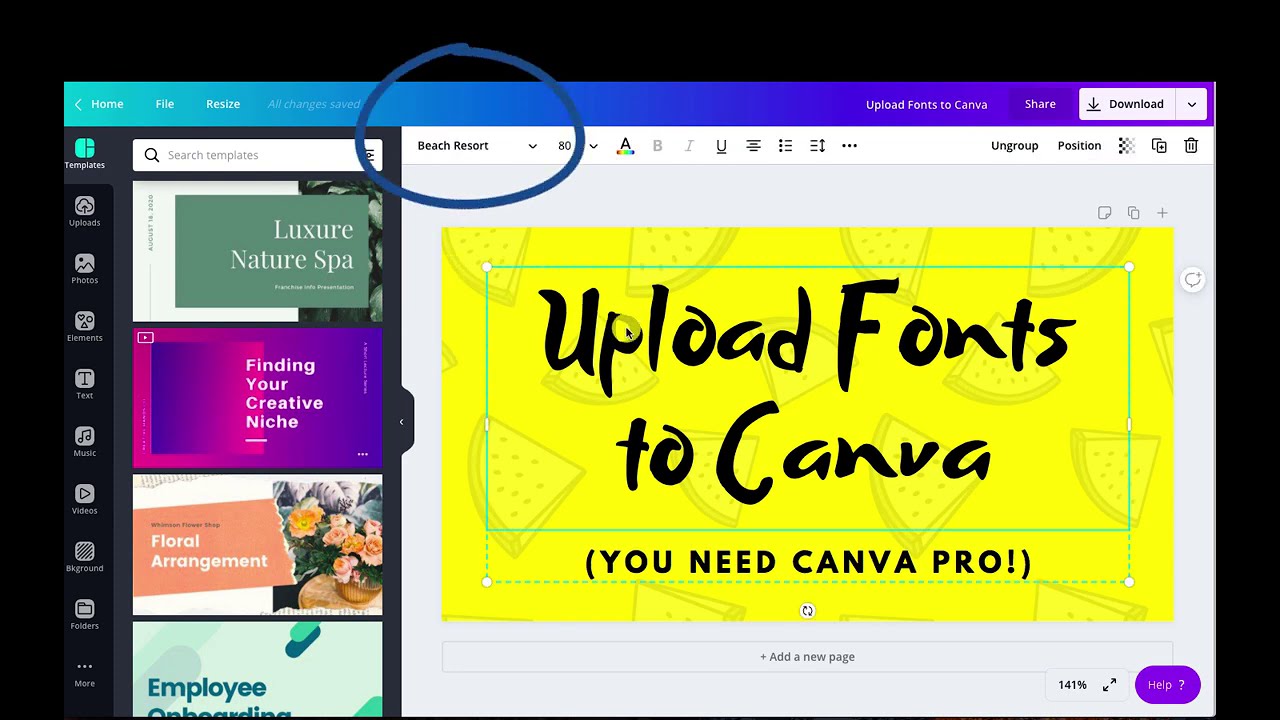
Nguồn tải font Việt hóa đẹp, chuẩn 2026
- Google Fonts (tìm “Vietnamese support”)
- FontSquirrel, DaFont (chọn phiên bản Việt hóa)
- Các trang uy tín Việt: Simple Page, ColorMe, Bình Minh Canva (tổng hợp file Việt hóa miễn phí)
Checklist 7 bước kiểm tra trước khi upload font
- File đúng định dạng (.TTF/.OTF)
- Font có giấy phép nhúng
- Kiểm tra font trên phần mềm khác (Word) xem có lỗi dấu không
- Tên file không đổi lạ
- Upload từng style riêng
- Sau upload, test với văn bản tiếng Việt dài
- Nếu lỗi: Xóa và upload lại sau khi sửa metadata (nếu có quyền)
Cách khắc phục lỗi font khi tải file xuống hoặc chia sẻ thiết kế #
- Giải pháp tốt nhất: Xuất file PDF Print hoặc PDF Standard → Font được nhúng tự động, hiển thị đúng trên mọi máy.
- Fix file cũ: Mở file → Replace font bị lỗi bằng font Việt hóa.
- Khi collaborate: Yêu cầu mọi người dùng font phổ biến hoặc chia sẻ PDF.
Top font chữ tiếng Việt đẹp không lỗi trên Canva 2026 (gợi ý + ví dụ) #
Font Sans-serif hiện đại (dễ đọc, phổ biến): Be Vietnam Pro, Montserrat, DM Sans, Roboto.
Font Serif trang trọng (gần giống Times New Roman): Lora, Playfair Display (kiểm tra Việt hóa).
Font viết tay, thư pháp (thiệp mời, logo): Great Vibes, Pacifico (test dấu trước).
Dưới đây là một số ví dụ thực tế về font Việt hóa đẹp đang hot:
![50 Best Free Fonts for Websites – The Ultimate Collection [2023]](https://www.creative-tim.com/blog/content/images/2023/09/cover-fonts-ct.jpg)

FAQ – Câu hỏi thường gặp về lỗi phông chữ trong Canva #
Làm sao để font Canva không bị nhảy chữ khi chuyển máy? Xuất PDF để nhúng font, hoặc dùng font phổ biến có sẵn trên hầu hết máy.
Font Times New Roman trên Canva có bị lỗi không? Có thể bị nhẹ (dấu không đều), thay bằng Lora hoặc font Serif Việt hóa tốt hơn.
Tài khoản Canva miễn phí có upload font được không? Không, chỉ Pro/Teams/Education.
Tại sao font upload lên thành công nhưng vẫn bị lỗi dấu? Font thiếu hỗ trợ tiếng Việt hoặc metadata sai → Chọn font đã Việt hóa từ nguồn uy tín.
Canva bị lỗi font trên điện thoại thì sửa thế nào? Upload từ máy tính (web), font sẽ sync sang app. Trên app chỉ dùng, không upload.
Lỗi font chỉ xảy ra khi tải xuống, phải làm sao? Dùng PDF Print để nhúng font.
Kết luận #
Để phông chữ trong Canva không bao giờ bị lỗi nữa:
- Ưu tiên chọn font Việt hóa sẵn (Be Vietnam Pro, Montserrat…).
- Nếu cần tùy chỉnh → Nâng cấp Pro và upload font chuẩn.
- Luôn xuất PDF để an toàn.