

Bạn nản lòng khi một thiết kế tỉ mỉ trên Canva bỗng dưng “biến mất” vì một lỗi không mong muốn? Hay đơn giản là không thể truy cập vào tài khoản của mình? Những tình huống này gây ảnh hưởng đến tiến độ công việc, mất đi nhiều thời gian và công sức. Để giúp bạn vượt qua những rắc rối này, chúng ta hãy cùng tìm hiểu về các nguyên nhân khiến Canva bị lỗi và cách khắc phục nhanh chóng.
Vì sao Canva được nhiều người yêu thích đến vậy? #
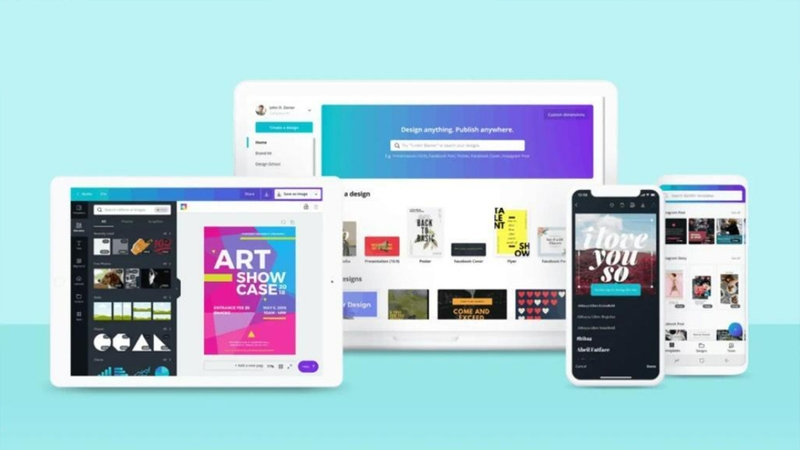
Canva – một công cụ thiết kế trực tuyến đã trở nên quen thuộc với hàng triệu người dùng trên toàn thế giới, mang đến một cuộc cách mạng trong lĩnh vực sáng tạo. Với giao diện trực quan, Canva cho phép bất kỳ ai, dù là nhà thiết kế chuyên nghiệp hay người mới bắt đầu đều có thể tạo ra những sản phẩm ấn nhanh chóng. Từ poster, banner, infographic, đến bài thuyết trình, logo, Canva đều cung cấp một kho tàng mẫu thiết kế đa dạng miễn phí và trả phí, giúp bạn thỏa sức sáng tạo.
Điều làm nên sự khác biệt của Canva chính là tính linh hoạt và dễ sử dụng. Bằng cách kéo thả các yếu tố thiết kế, bạn có thể tùy chỉnh mọi thứ một cách nhanh chóng và đơn giản. Canva còn tích hợp nhiều tính năng thông minh như gợi ý màu sắc, sắp xếp bố cục tự động, giúp tạo ra những thiết kế chuyên nghiệp mà không cần quá nhiều kỹ năng.
Cách xử lý khi Canva bị lỗi #
Canva bị lỗi không đăng nhập được #
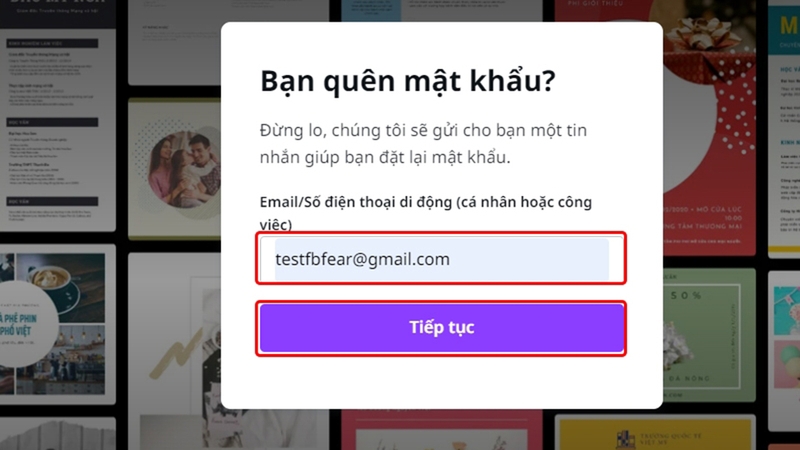
Bạn đang gặp khó khăn khi đăng nhập vào tài khoản Canva của mình? Có thể bạn đang gặp phải một số vấn đề về mật khẩu. Đừng lo vì thao tác đặt lại mật khẩu khá đơn giản, chỉ cần truy cập trang đăng nhập của Canva và làm theo hướng dẫn để tạo một mật khẩu mới là được.
Một nguyên nhân khác có thể gây ra lỗi này là do liên kết giữa tài khoản Canva và Facebook gặp vấn đề. Nếu bạn đã tạo tài khoản Canva bằng cách kết nối với Facebook, đôi khi việc hủy liên kết này lại có thể giúp giải quyết được lỗi đăng nhập. Người dùng có thể thực hiện việc này trong phần cài đặt tài khoản Canva. Sau khi hủy liên kết, hãy thử đăng nhập lại bằng email và mật khẩu mới.
Tài khoản Canva bị khoá #
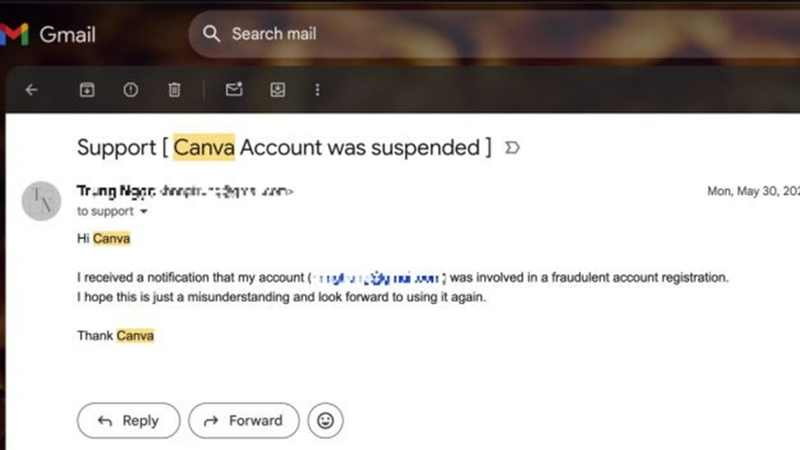
Việc bạn đã tham gia vào một tài khoản Canva được quản lý bởi một tổ chức hoặc cá nhân khác sẽ có nguy cơ bị xóa khỏi tài khoản đó. Trong trường hợp này, bạn nên liên hệ trực tiếp với người quản lý tài khoản để xin hỗ trợ.
Việc vi phạm Điều khoản sử dụng và Chính sách của Canva cũng có thể dẫn đến việc tài khoản bị khóa. Điều này bao gồm việc sử dụng nội dung có bản quyền, chia sẻ tài khoản với người khác hoặc gửi thư rác. Để xác minh lý do chính xác và tìm kiếm giải pháp phù hợp, bạn nên liên hệ với bộ phận hỗ trợ khách hàng của Canva.
Lỗi Error 403: disallowed_useragent #
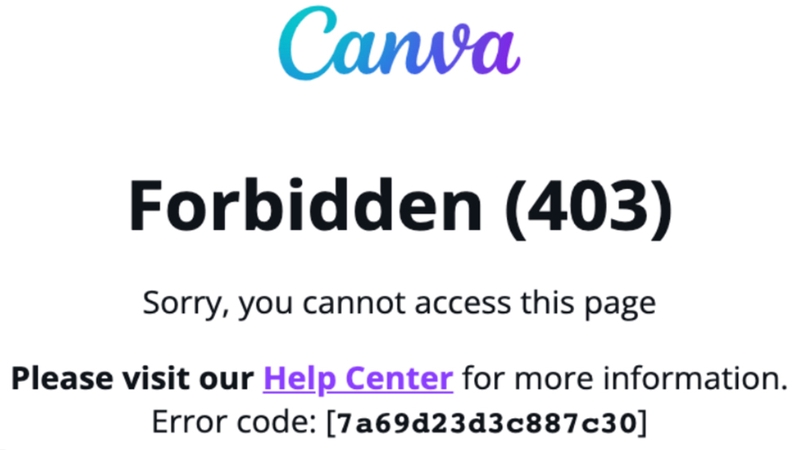
Gặp phải lỗi Error 403: disallowed_useragent có nghĩa là hệ thống đã phát hiện ra rằng người dùng đang cố gắng truy cập bằng một trình duyệt không được phép. Điều này thường xảy ra khi ta nhấn vào liên kết Canva được chia sẻ qua các ứng dụng nhắn tin như WhatsApp, Messenger hay các nền tảng mạng xã hội khác. Khi đó, liên kết sẽ mở trong trình duyệt tích hợp của ứng dụng, khiến hệ thống Canva không nhận diện được.
Để khắc phục, bạn nên thử mở lại liên kết và chọn mở bằng trình duyệt mặc định của thiết bị (ví dụ: Chrome, Safari, Firefox). Nếu không thấy tùy chọn này, bạn thực hiện sao chép liên kết và dán vào thanh địa chỉ của trình duyệt.
Canva bị lỗi font chữ #
Lỗi font chữ trên Canva là một vấn đề khá phổ biến, thường xảy ra do không tương thích giữa hệ thống và font tải lên hoặc do trình duyệt chưa hỗ trợ đầy đủ. Tuy nhiên, bạn hoàn toàn có thể khắc phục tình trạng này bằng một vài thao tác đơn giản.
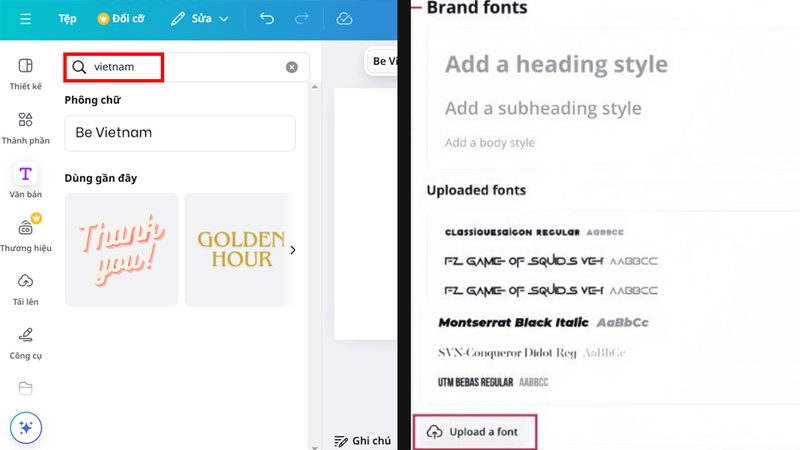
Cách 1: Khi muốn thay đổi font chữ cho nội dung, nhấn vào ô chọn font. Nhập từ khóa “Tiếng Việt”, Canva sẽ hiển thị danh sách các font chữ hỗ trợ Tiếng Việt. Sau đó, bạn hãy lựa chọn font chữ phù hợp với thiết kế của mình.
Cách 2: Truy cập vào Tools => Brand Kit => Brand fonts. Nhấn vào nút Upload a font. Chọn file font chữ đã được Việt hóa mà bạn muốn tải lên (Canva hỗ trợ định dạng .otf và .ttf). Hãy đợi Canva xử lý và thêm font chữ vào thư viện.
Canva bị lỗi server máy chủ #
Lỗi này thường xảy ra khi hệ thống quá tải do lượng người dùng truy cập cùng lúc quá đông hoặc khi Canva đang tiến hành bảo trì hệ thống. Ngoài ra, các sự cố kỹ thuật bất ngờ trên máy chủ hay vấn đề về kết nối mạng giữa thiết bị của bạn và máy chủ Canva cũng có thể gây ra lỗi này. Để khắc phục, bạn có thể:
- Thử thay đổi nguồn cung cấp Internet bằng cách chuyển sang nhà mạng khác hoặc sử dụng mạng di động.
- Kết nối Internet bằng dây cáp LAN thay vì Wi-Fi để đảm bảo đường truyền ổn định hơn.
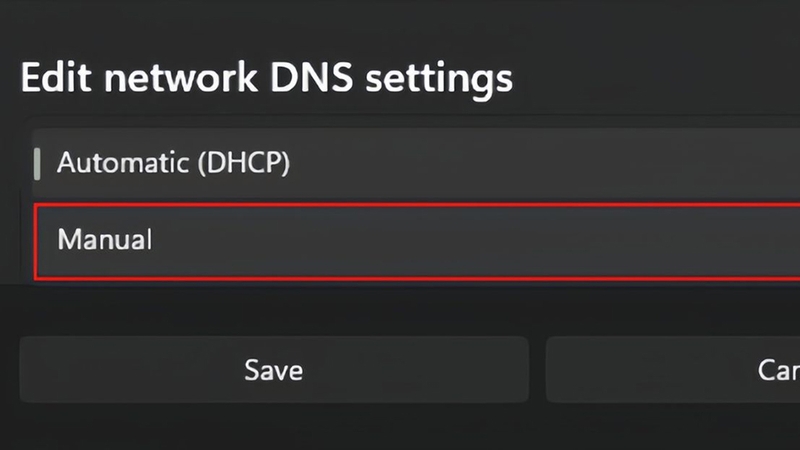
- Thay đổi máy chủ DNS.
Canva bị lỗi không tải file được #
Vấn đề này thường xuất phát từ kết nối mạng kém ổn định, định dạng file không tương thích cho đến những lỗi tạm thời từ phía máy chủ của Canva.
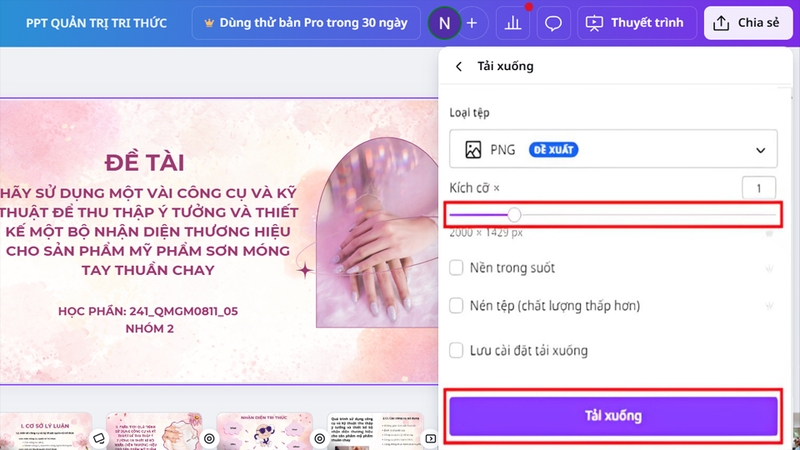
Một trong những cách khắc phục hiệu quả là giảm kích thước của tệp thiết kế. File quá lớn có thể gây quá tải cho hệ thống, khiến quá trình tải lên bị gián đoạn. Để thực hiện:
- Bước 1: Trên thiết kế của bạn, nhấp vào nút Chia sẻ ở góc trên bên phải màn hình và nhấn chọn Tải xuống.
- Bước 2: Trong mục Kích cỡ, kéo thanh trượt xuống mức thấp nhất để chọn kích thước nhỏ hơn. Sau đó, nhấn lần nữa vào phần Tải xuống.
Tạm kết #
Trên đây là những cách giải quyết phổ biến nhất cho các lỗi thường gặp khi sử dụng Canva. Hy vọng rằng, với những thông tin này, bạn đã có thể tự mình khắc phục các vấn đề và tiếp tục tận hưởng trải nghiệm thiết kế tuyệt vời trên nền tảng này. Tuy nhiên, nếu việc Canva bị lỗi vẫn tiếp diễn, đừng ngần ngại liên hệ với bộ phận hỗ trợ khách hàng để được hỗ trợ.