

Google Ads Editor là công cụ miễn phí mạnh mẽ nhất để quản lý hàng loạt chiến dịch quảng cáo Google Ads, đặc biệt hữu ích cho agency, người quản lý nhiều tài khoản hoặc cần chỉnh sửa offline. Với phiên bản mới nhất 2.11 (2025-2026), Editor hỗ trợ thêm AI video tools, kiểm soát tốt hơn cho Performance Max, và bulk edit nhanh chóng.
Google Ads Editor là gì? Lợi ích khi sử dụng #
Google Ads Editor là ứng dụng desktop miễn phí do Google phát hành, cho phép tải tài khoản về máy, chỉnh sửa ngoại tuyến (offline), rồi đăng tải thay đổi hàng loạt lên Google Ads.
So sánh Google Ads Editor vs giao diện web Google Ads (bảng tóm tắt):
| Tiêu chí | Google Ads Editor | Giao diện web Google Ads |
|---|---|---|
| Làm việc offline | Có (rất mạnh) | Không |
| Chỉnh sửa hàng loạt (bulk) | Xuất sắc (thay thế văn bản, copy/paste giữa tài khoản) | Tốt nhưng chậm hơn |
| Tốc độ với tài khoản lớn | Nhanh, không lag | Có thể chậm nếu nhiều dữ liệu |
| Phù hợp | Agency, nhiều chiến dịch | Người mới, chỉnh sửa nhỏ lẻ |
| Tích hợp AI mới 2026 | Hỗ trợ AI Max, preview ad tốt hơn | Có nhưng Editor preview offline |
Đối tượng nên dùng: Nếu bạn quản lý >5 chiến dịch hoặc cần chỉnh sửa từ khóa/ad hàng trăm cái một lúc, Editor tiết kiệm hàng giờ.
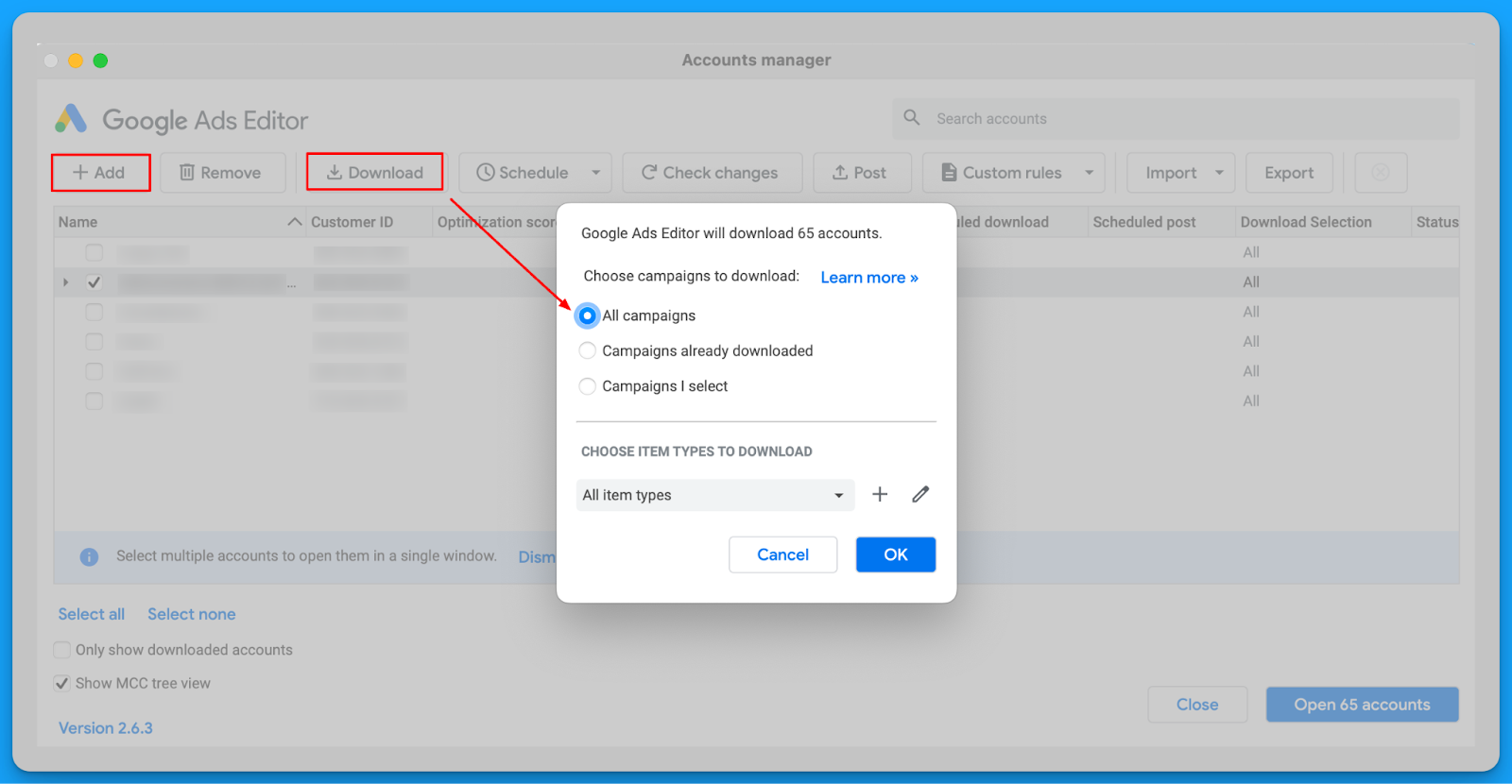
Dưới đây là một số hình ảnh minh họa giao diện Editor (cập nhật gần đây):
Tải và cài đặt Google Ads Editor mới nhất #
Link tải chính thức (cập nhật 2026): https://ads.google.com/home/tools/ads-editor/
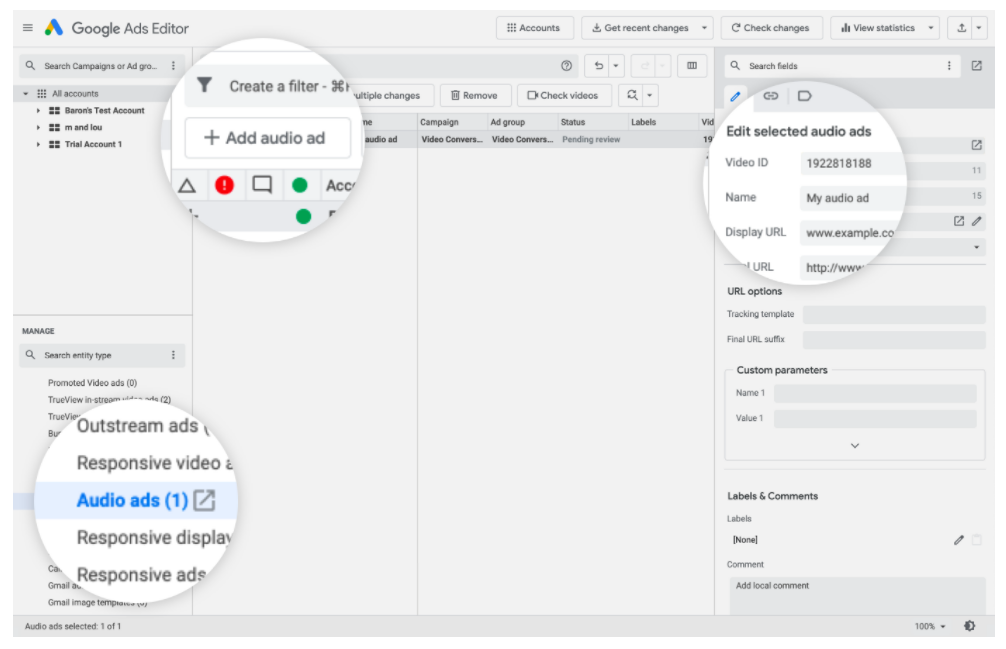
Hướng dẫn tải Google Ads Editor trên PC (Windows/Mac):
- Truy cập link trên → Chọn phiên bản phù hợp (Windows hoặc macOS 12+).
- Tải file .exe (Windows) hoặc .dmg (Mac).
- Chạy file → Cài đặt theo hướng dẫn (thường chỉ Next > Install).
- Mở ứng dụng → Đăng nhập Google account liên kết với Google Ads.
Lưu ý: Luôn tải bản mới nhất để có tính năng AI mới (như AI video tools trong v2.11).
Hình ảnh trang tải về:
Đăng nhập và tải tài khoản Google Ads vào Editor #
Sau khi mở ứng dụng:
- Nhấp Authorize → Đăng nhập tài khoản Google.
- Chọn tài khoản MCC hoặc client account → Open.
- Nhấp Get recent changes (hoặc Nhận thay đổi gần đây) để tải dữ liệu mới nhất.
- Chọn All campaigns → OK để tải toàn bộ.
Mẹo: Luôn tải thay đổi mới nhất trước khi chỉnh sửa để tránh xung đột.
Hình ảnh bước đăng nhập và tải tài khoản:

Giao diện Google Ads Editor và các tính năng cơ bản #
Giao diện gồm:
- Cây tài khoản bên trái.
- Bảng chỉnh sửa chính (campaigns, ad groups, keywords…).
- Thanh công cụ trên cùng (Undo, Post changes…).
Phím tắt hữu ích 2026:
- Ctrl + F: Tìm kiếm nâng cao.
- Ctrl + Shift + C: Copy.
- Ctrl + Z: Undo (rất mạnh, có thể undo nhiều bước).
Làm việc offline là lợi thế lớn nhất – bạn có thể chỉnh sửa khi máy bay, cà phê mà không lo mất kết nối.
Cách sử dụng Google Ads Editor để chỉnh sửa chiến dịch #
Tạo chiến dịch mới:
- Chọn Campaigns > Add campaign.
- Chọn loại (Search, Performance Max, Demand Gen…).
- Điền tên, ngân sách, bidding…
Chỉnh sửa hàng loạt (bulk edit) – tính năng “vàng”:
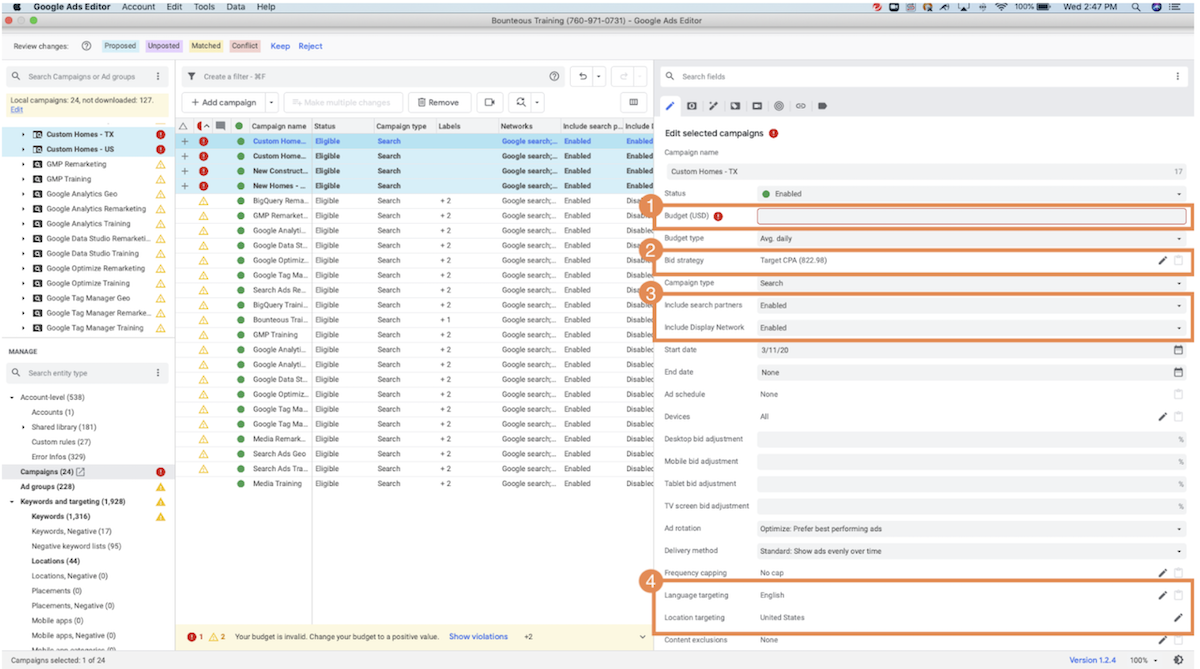
- Chọn nhiều từ khóa/ad → Right-click → Find and replace để thay thế văn bản (ví dụ: thay “tháng 1” thành “tháng 2”).
- Copy/paste giữa chiến dịch/tài khoản.
Ví dụ thực tế Việt Nam: Bạn có 200 từ khóa tiếng Việt về “mua điện thoại” → Bulk tăng bid 20% cho nhóm từ khóa “iPhone” bằng cách chọn > Edit > Bid > Multiply by 1.2.
Hình ảnh bulk edit keywords:

Các tính năng nâng cao trong Google Ads Editor #
- Tìm kiếm nâng cao + bộ lọc (filter by status, performance…).
- Xuất/nhập CSV → Chỉnh sửa trên Google Sheets rồi import lại.
- Quản lý nhiều tài khoản cùng lúc.
- Undo thay đổi & kiểm tra lỗi (preview trước khi post).
Hỗ trợ tốt Performance Max với age exclusions, AI Max.
Cách đăng tải (post) thay đổi lên Google Ads #
- Nhấp Post (hoặc Đăng).
- Preview thay đổi → Kiểm tra conflict/policy.
- Chọn Post → Xác nhận.
Xử lý lỗi phổ biến: Conflict → Get recent changes lại; Policy → Chỉnh sửa theo guideline.
Checklist sử dụng Google Ads Editor hiệu quả (bảng tóm tắt) #
| Bước | Hành động | Lưu ý |
|---|---|---|
| 1 | Tải & cài đặt | Bản mới nhất 2.11 |
| 2 | Đăng nhập & tải tài khoản | Luôn Get recent changes |
| 3 | Chỉnh sửa offline | Sử dụng bulk edit |
| 4 | Preview & undo | Kiểm tra kỹ |
| 5 | Post thay đổi | Chọn incremental nếu cần |
Mẹo nâng cao: Sử dụng phím tắt + export CSV để làm việc nhóm.
Câu hỏi thường gặp về Google Ads Editor (FAQ) #
- Google Ads Editor có miễn phí không? Có, hoàn toàn miễn phí từ Google.
- Cách tải cho Mac/Windows? Từ link chính thức, chọn hệ điều hành phù hợp.
- Làm sao sửa lỗi xung đột khi post? Get recent changes trước, rồi resolve conflict.
- Hỗ trợ Performance Max không? Có, đầy đủ với các tính năng mới 2026 như AI Max.
- Có nên dùng Editor thay web? Nên dùng kết hợp – Editor cho bulk, web cho monitor realtime.
Kết luận Google Ads Editor giúp bạn tiết kiệm thời gian, giảm lỗi và quản lý chuyên nghiệp hơn. Bắt đầu ngay bằng cách tải bản mới nhất và thử bulk edit một chiến dịch nhỏ. Nếu kết hợp với giao diện web + theo dõi cập nhật Google, hiệu suất quảng cáo sẽ tăng đáng kể!