Chuyển đến nội dung
Mượt Media – Agency Digital MarketingMượt Media – Agency Digital Marketing
  • Báo Giá
  • Trang chủ
  • Về chúng tôi
    • Khách hàng
    • Dự án
  • Dịch Vụ
    • Hosting – Tên Miền
    • Phòng Marketing Thuê Ngoài
    • Dịch Vụ Thiết Kế Website
  • Tài Nguyên
  • Liên hệ
  • Kiến Thức
  • Báo Giá

Chương Trình Affiliate

2
  • Chính Sách Cộng Tác Viên Tại Mượt Media
  • Kiếm Tiền Bằng Affiliate

WordPress

12
  • Hướng dẫn di chuyển website bằng plugin All-in-One WP Migration
  • 7 cách tùy chỉnh upload_max_filesize
  • Rút Gọn Link Trong WordPress
  • Woocommerce
    • Khôi phục các trang mặc định Woocommerce
    • Hướng dẫn đăng sản phẩm mới trên WordPres
    • Việt Hóa Chữ Quick view, Shoping Cart
    • Khu vực thanh toán
      • Cách Đưa Trang Thanh Toán Woocommerce về giao diện cũ
  • Cài Đặt Cơ Bản
    • Hướng Dẫn Thiết Lập Trang Chủ Và Trang Tin Tức Trên WordPress
    • Hướng Dẫn Cài Đặt Website WordPress Vào Hosting
  • Flatsome
    • Hướng Dẫn Cài Đặt Theme Flatsome Vào Website WordPress
  • Hướng dẫn sửa lỗi
    • Sửa Lỗi Không Hiển Thị Ảnh Favicon ( Biểu Tượng Web) Trên Google
    • Sữa Lỗi Những Điều Tuyệt Vời Đang Ở Phía Trước

SEO

22
  • Kéo Chỉ Số Lượt Nhấp ( Organic Search ) Cho Website
  • Link Nofollow và Dofollow là gì ? Sử Dụng Sao Cho Đúng
  • CÁCH TỐI ƯU ẢNH THUMBNAIL TRÊN KẾT QUẢ TÌM KIẾM
  • SEO top là gì? Tầm quan trọng của SEO top Google
  • SEO traffic là gì? Tầm quan trọng của SEO traffic
  • SEO Tổng Thể là gì? Cách SEO Tổng Thể Website Lên Top 1 Google Hiệu Quả
  • SEO từ khóa là gì? Cách chọn từ khóa SEO hiệu quả
  • SEO là gì? Tại sao SEO rất quan trọng với mỗi website
  • Sitemap là gì? Cách tạo Sitemap và Những Lưu Ý Cần Nhớ
  • Slug là gì? Tổng hợp mọi điều cần biết về tối ưu Slug cho SEO
  • Surfer SEO là gì? Tìm hiểu những tính năng nổi bật của Surfer SEO và những lưu ý khi dùng
  • Technical SEO Là Gì? Tất Tần Tật Về Technical SEO Cho Người Mới Bắt Đầu
  • Tối ưu SEO là gì? 8 yếu tố Tối ưu SEO cho website cơ bản
  • Thiết kế website chuẩn SEO là gì? Những tiêu chí thiết kế website chuẩn SEO
  • Thẻ H1 Là Gì? Tầm Quan Trọng Của H1 Tag Trong SEO
  • SEO Title Là Gì? Phương Pháp Viết Meta Title Chuẩn SEO Website
  • Toán Tử Tìm Kiếm là gì? Cách sử dụng toán tử hiệu quả
  • Traffic là gì? 8 cách tăng trưởng traffic cực hiệu quả
  • Search volume là gì? Những cách kiểm tra search volume chính xác nhất
  • SEO là nghề gì? Các vị trí công việc SEO phổ biến và lộ trình thăng tiến
  • Yoast SEO là gì? Những Kiến Thức Cần Thiết Cho Người Mới Bắt Đầu
  • Điểm SEO (SEO Score) là gì? Những Kiến Thức Cần Có Cho Người Mới Bắt Đầu

Công Cụ SEO

1
  • Hướng Dẫn Sử Dụng Semrush Từ A-Z

Kiến Thức Website

2
  • Redirect là gì, bao nhiêu loại và sử dụng khi nào
  • Cách Chuyển Hướng Trang Web

Hosting - Domain

2
  • Hướng Dẫn Trỏ Tên Miền Về Hosting
  • Cài Chứng Chỉ Bảo Mật SSL Cho Website

Ai

1
  • Hướng Dẫn Nhận GPT Plus 3 Tháng Từ Shopee

Canva

7
  • Lỗi Canva Không Đổi Được Phông Chữ? Nguyên Nhân & Cách Sửa Triệt Để 2026
  • Làm Sao Để Viết Chữ Tiếng Việt Trên Canva? Hướng Dẫn Chi Tiết & Font Đẹp Không Lỗi 2026
  • Các trường hợp Canva bị lỗi​ phổ biến, bật mí cách xử lý nhanh chóng và hiệu quả nhất
  • Lỗi Tải Canva Không Thành Công: Nguyên Nhân & 10+ Cách Khắc Phục Nhanh Nhất 2026
  • Làm Sao Để Lập Tài Khoản Canva: Hướng Dẫn Chi Tiết Từ A-Z Năm 2026
  • Bị lỗi trong Canva: Nguyên nhân, cách khắc phục nhanh & cập nhật mới nhất
  • Hướng dẫn sử dụng Canva trên máy tính từ A–Z (Cho người mới & nâng cao)

Google ads

97
  • Độ tuổi “Unknown” trong Google Ads là gì? Giải thích chi tiết & cách tối ưu
  • Tổng hợp các chỉ số quan trọng khi quảng cáo Google Ads
  • Những tiêu chí nào đánh giá quảng cáo Google có đang hiệu quả hay không ?
  • Sửa lỗi thẻ Google Ads thiếu ID chương trình (hoặc thiếu ID mặt hàng/ID chương trình)
  • Cập nhật Smart Bidding trong Google Ads để tối ưu hóa chi phí
  • Phiên trong Google Ads là gì? Hướng dẫn chi tiết liên kết với Google Analytics 2026
  • Lỗi Phá Vỡ Hệ Thống Google Ads Là Gì? Nguyên Nhân, Hậu Quả & Cách Khắc Phục Chi Tiết 2026
  • Nhân viên Google Ads là gì? Mô tả công việc & Yêu cầu tuyển dụng
  • Cách Chặn Quảng Cáo Google Chrome Mới Nhất
  • Lỗi Phá Vỡ Hệ Thống Google Ads Là Gì? Nguyên Nhân, Hậu Quả & Cách Khắc Phục Chi Tiết 2026
  • Lỗi Không Phê Duyệt Ngành Thuốc Trong Google Ads: Nguyên Nhân & Cách Khắc Phục Chi Tiết 2026
  • Lỗi Không Loại Trừ Đối Tượng Google Ads: Nguyên Nhân Phổ Biến & Cách Khắc Phục Chi Tiết 2026
  • Top 5 Lỗi Thường Gặp Khi Chạy Google Ads Và Cách Khắc Phục
  • Lỗi Khoảng Cách Không Được Chấp Nhận Trong Google Ads: Nguyên Nhân & Cách Khắc Phục Chi Tiết 2026
  • Lỗi Biên Tập Google Ads Là Gì? Tại Sao Hay Gặp?
  • Hướng Dẫn Và Lưu Ý Khi Viết Quảng áo Google Ads
  • 17 Lưu Ý Khi Viết Content Tránh Bị Flop
  • Hướng dẫn cách viết nội dung quảng cáo Google Ads “đúng chuẩn” nhất
  • Mua Tài Khoản Google Ads Để Làm Gì? Những Lưu Ý Khi Mua Tài Khoản GA 2026
  • Làm Sao Để Được Mã Khuyến Mãi Google Ads? (Hướng Dẫn Chi Tiết 2026 Tại Việt Nam)
  • Làm Thế Nào Để Quảng Cáo Của Tôi Được Hiển Thị Lên Top Đầu Google? (Hướng Dẫn Chi Tiết 2026)
  • Thời gian xét duyệt quảng cáo Google là bao lâu và cách giúp quảng cáo được phê duyệt nhanh chóng
  • Tài khoản ngưỡng Google Ads: Là gì và cách mua
  • Google Ads Certification là gì? Hướng dẫn chi tiết 2026
  • Làm sao để tăng tỷ lệ nhấp CTR trong Google Ads 2026
  • Cách kiểm tra tài khoản Google Ads có đang chạy hay không?
  • Khắc phục như thế nào khi tài khoản Google Ads bị tạm ngưng
  • Impressions là gì trong Google Ads? Hiểu rõ và tối ưu chỉ số này trong Google Ads
  • ID chương trình trong Google Ads là gì?
  • Hướng dẫn đặt giờ chạy quảng cáo Google Ads (Ad Schedule) chi tiết 2026
  • Hướng dẫn điền Final URL trong Google Ads chi tiết 2026
  • Hướng dẫn cách tạo và nghiên cứu từ khóa bằng Google Keyword Planner không cần chạy chiến dịch
  • Hướng dẫn chi tiết cách thiết lập Google Dynamic Display Ads
  • Hướng dẫn tạo mẫu quảng cáo Google Ads mới nhất 2026
  • Cách gắn UTM để theo dõi chuyển đổi chiến dịch Quảng cáo Google Shopping
  • Cách reg mã khuyến mãi Google Ads giảm chi phí chạy quảng cáo cho doanh nghiệp
  • Cách chạy quảng cáo hiển thị hình ảnh cập nhật mới nhất 2026
  • Hướng dẫn 4 cách nhận mã Voucher Google Ads và kích hoạt sử dụng
  • Hướng Dẫn Làm Thẻ Visa Chạy Google Ads Chi Tiết Từ A-Z Năm 2026
  • Hướng Dẫn Hoàn Chỉnh Google Ads Từ A-Z Năm 2026 (Cập Nhật Mới Nhất)
  • Hướng Dẫn Retargeting (Remarketing) Google Ads Chi Tiết Từ A-Z Năm 2026
  • Google Ads Duyệt Quảng Cáo Như Thế Nào? Hướng Dẫn Chi Tiết Và Mẹo Tối Ưu 2026
  • Hình Ảnh Biểu Trưng Trong Google Ads Là Gì Và Cách Hoạt Động
  • Thẻ Google Ads Là Gì Và Cách Hoạt Động Năm 2026
  • Google Ads Fundamentals Là Gì? Hướng Dẫn Chi Tiết Từ A Đến Z (Cập Nhật 2026)
  • Google Ads Chạy CK Là Gì? Hướng Dẫn Chi Tiết Và Rủi Ro Cần Biết
  • Giới thiệu về thanh toán Google Ads
  • Google Ad Network là gì? Hướng dẫn toàn diện về Google Display Network (GDN)
  • eCPC Google Ads Là Gì? Hướng Dẫn Chi Tiết Và Thay Thế Sau Khi Ngừng Hỗ Trợ 2025
  • Google Ads Remarketing Tag to Validate Lỗi: Hướng Dẫn Chi Tiết Sửa Chữa và Kiểm Tra (Cập Nhật 2026)
  • Native Ads 101: Hướng dẫn toàn diện để khai thác tối đa hiệu quả của quảng cáo tự nhiên
  • Google Leads Ads Là Gì: Hướng Dẫn Toàn Diện Về Quảng Cáo Thu Lead Trên Google
  • Google Ads Master Là Gì? Hướng Dẫn Toàn Diện Để Trở Thành Chuyên Gia Quảng Cáo Google
  • Dấu Từ Khóa Google Ads Là Gì? Hướng Dẫn Chi Tiết Và Cách Sử Dụng Hiệu Quả Năm 2026
  • Bản nháp và thử nghiệm trong Google Ads là gì? Hướng dẫn chi tiết & cập nhật 2026
  • Lỗi chạy quảng cáo Google Ads thường gặp nhất năm 2026 và cách khắc phục triệt để
  • Quảng cáo Google Adwords là gì? Làm thế nào để chạy Google Ads hiệu quả nhất?
  • Cách tạo chiến dịch Google Ads đầu tiên của bạn đơn giản, nhanh gọn 2026
  • Google Ad Manager là gì? Tìm hiểu về nền tảng quản lý quảng cáo Google
  • Hướng Dẫn Dùng Các Loại Đối Sánh Trong Google Ads Chi Tiết Nhất 2026 (Cập Nhật Mới Nhất)
  • Ads Trên Google Search Là Gì? Hướng Dẫn Chi Tiết Google Search Ads 2026 (Cập Nhật Mới Nhất)
  • Ad Trong Link Đầu Trang Google Là Gì? Giải Thích Chi Tiết Về Quảng Cáo Google Ads Đầu Trang 2026
  • Lỗi Viết Hoa Google Ads: Nguyên Nhân, Ví Dụ & Cách Khắc Phục Chi Tiết 2026 (Không Bị Từ Chối)
  • Google Search Dynamic Ads là gì? Hướng dẫn tạo & tối ưu Quảng cáo Tìm kiếm Động (DSA) 2026
  • Google Ads MCC là gì? Hướng dẫn chi tiết tài khoản người quản lý (Manager Account) 2026
  • Google Ads API là gì? Hướng dẫn chi tiết từ A-Z (Cập nhật 2026)
  • Google Ad Exchange là gì? Hướng dẫn chi tiết và cách tham gia năm 2026
  • Ad Group Google Là Gì? Hướng Dẫn Chi Tiết Nhóm Quảng Cáo Trong Google Ads 2026
  • Ưu Đãi Cho Người Dùng Mới Google Ads 2026: Hướng Dẫn Nhận Tín Dụng Quảng Cáo Miễn Phí Mới Nhất
  • Hướng Dẫn Liên Kết Google Ads Với Google Analytics 4 (GA4) Chi Tiết Nhất 2026
  • Hướng Dẫn Các Đối Sánh Google Ads 2026: Broad Match, Phrase Match, Exact Match & Phủ Định Chi Tiết Nhất
  • Google Ads 360 là gì? Tổng quan chi tiết về Search Ads 360 (SA360) năm 2026
  • Từ khóa Google Ads là gì? Tại sao phải chọn cẩn thận?
  • Hướng Dẫn Sử Dụng Google Ads Editor Chi Tiết Từ A-Z (Cập Nhật 2026)
  • CTR Là Gì Trong Google Ads? Tỷ Lệ Nhấp Chuột Bao Nhiêu Là Tốt & Cách Tăng Hiệu Quả (Cập Nhật 2026)
  • Chạy Quảng Cáo Google Ads Là Gì? Hướng Dẫn Chi Tiết Từ A-Z Cho Người Mới (Cập Nhật 2026)
  • Hướng dẫn chi tiết các bước tạo tài khoản Google Ads cá nhân
  • Hướng Dẫn Lên Camp Google Ads Chi Tiết Nhất 2026 Cho Người Mới Bắt Đầu
  • Dynamic Ads Google Là Gì? Hướng Dẫn Chi Tiết Dynamic Search Ads & Dynamic Remarketing 2026
  • Remarketing Google Ads Là Gì? Hướng Dẫn Chi Tiết Từ A-Z Năm 2026
  • Những Lưu Ý Quan Trọng Khi Chạy Google Ads Hiệu Quả Nhất 2026 (Không Thể Bỏ Qua)
  • Hướng Dẫn Hủy Tài Khoản Google Ads Từng Bước (Cập Nhật 2026)
  • Tài khoản Google Ads là gì? Định nghĩa chi tiết và vai trò quan trọng
  • Học Google Ads Ở Đâu Tốt Nhất 2026? Top Nơi Học Uy Tín Từ Miễn Phí Đến Chuyên Sâu
  • Hướng Dẫn Đối Sánh Google Ads Chi Tiết Từ A-Z (Cập Nhật 2026)
  • Google Display Ads Là Gì? Hướng Dẫn Chi Tiết Từ A-Z Năm 2026
  • Marketing Google Ads Là Gì? Hướng Dẫn Chi Tiết Từ A-Z Năm 2026 (Cập Nhật AI Mới Nhất)
  • Google Ad Manager là gì? Hướng dẫn toàn diện và cách sử dụng hiệu quả 2025
  • Google Ads Editor Là Gì? Hướng Dẫn Chi Tiết Tải, Cài Đặt & Sử Dụng Phiên Bản Mới Nhất 2026
  • Hướng Dẫn Chạy Google Ads Tìm Kiếm (Search Ads) Chi Tiết Từ A-Z 2026 (Cập Nhật Giao Diện Mới + AI)
  • Hướng dẫn cài đặt từ khóa tìm kiếm Google Ads chi tiết từ A-Z (2026)
  • Hướng Dẫn Cài Đặt Google Ads Nhận Cuộc Gọi Chi Tiết Và Hiệu Quả 2026
  • Hướng Dẫn Cài Mã Chuyển Đổi Google Ads Vào Website Chi Tiết Và Hiệu Quả Nhất 2026
  • Hướng dẫn cài thẻ code Google Ads vào WordPress chi tiết và an toàn năm 2026
  • Cách đặt quảng cáo Google AdSense cho website WordPress chi tiết 2026
  • Hướng Dẫn Chạy Google Ads Quảng Cáo Hình Ảnh Chi Tiết Từ A-Z (Cập Nhật 2026)
  • Hướng dẫn chạy Google Ads link sang web chi tiết 2026 (Cập nhật mới nhất)
Xem danh mục
  • Trang chủ
  • Tài liệu
  • Google ads
  • Hướng dẫn chi tiết cách thiết lập Google Dynamic Display Ads

Hướng dẫn chi tiết cách thiết lập Google Dynamic Display Ads

Media Mượt
Cập nhật vào Tháng 1 22, 2026

12 phút đọc

Quảng cáo Dynamic Display là một tính năng trong mạng hiển thị của Google AdWords. Tính năng này cho phép một trang web tự động hiển thị các quảng cáo cho người dùng. Việc phân phối quảng cáo dựa trên các sản phẩm mà họ đã xem trước đó hoặc theo tùy nội dung trên các trang web.

Ví dụ về quảng cáo sản phẩm bằng Dynamic Ad

Hình 1: Ví dụ về quảng cáo sản phẩm bằng Dynamic Ad

Tại sao bạn nên sử dụng Dynamic Display Ads? #

Kế hoạch remarketing của bạn sẽ hoạt động hiệu quả khi trang web hiển thị cung cấp một số dịch vụ hoặc sản phẩm quảng cáo. Vì vậy, các quảng cáo nên tạo thủ công theo mỗi dịch vụ  hoặc sản phẩm. Tuy nhiên, mọi thứ sẽ trở nên phức tạp khi trang web có hàng chục, hàng trăm hoặc hàng nghìn SKU sản phẩm khác nhau. Việc tạo các quảng cáo riêng lẻ thường sẽ không hiệu quả về chi phí, đây là lúc Dynamic Ad phát huy tác dụng.

Tiến trình ghé thăm website của người dùng

Hình 2: Tiến trình ghé thăm website của người dùng

Theo như hình trên, chúng ta có thể thấy tiến trình của khách truy cập website như sau: Ghé thăm web => Xem sản phẩm => Rời đi. Khi họ đã thoát khỏi trang web, thật khó khăn để tìm lại được URL để quay lại và hoàn tất quá trình mua hàng. Với Dynamic Display Ad, Google sẽ ghi nhớ các sản phẩm mà người dùng đã truy cập và remarketing sản phẩm đó lại cho họ khi họ đang ở các trang web khác.

Làm thế nào để thiết lập Dynamic Display Ad? #

Đầu tiên, trang web của bạn cần có tài khoản và data feed Google Merchant Center đã được liên kết với tài khoản Google Ads mà bạn muốn hiển thị các quảng cáo. Để hiểu hơn về cách lấy nguồn cấp dữ liệu.

Khi nguồn cấp dữ liệu đã được gửi đến Google và có sẵn trong giao diện Google Ads (bạn có thể kiểm tra trong tài khoản Google Ads của mình mục ‘Công cụ> Tài khoản được liên kết> Google Merchant Center’ – bạn sẽ thấy Merchant Center của bạn đã được liên kết với Google Ads đó) bước tiếp theo là tạo chiến dịch của và triển khai các tag remarketing.

Tạo chiến dịch Dynamic Ad đầu tiên #

Trong giao diện Google Ads, hãy chọn Tạo chiến dịch mới => Tùy chọn mục tiêu => Chọn loại chiến dịch “Display” và loại chiến dịch phụ ‘Chiến dịch Display chuẩn”. Bạn cũng đừng quên chọn tên cho chiến dịch (tên này có thể được thay đổi sau này) và các tùy chọn chiến dịch theo nhu cầu.
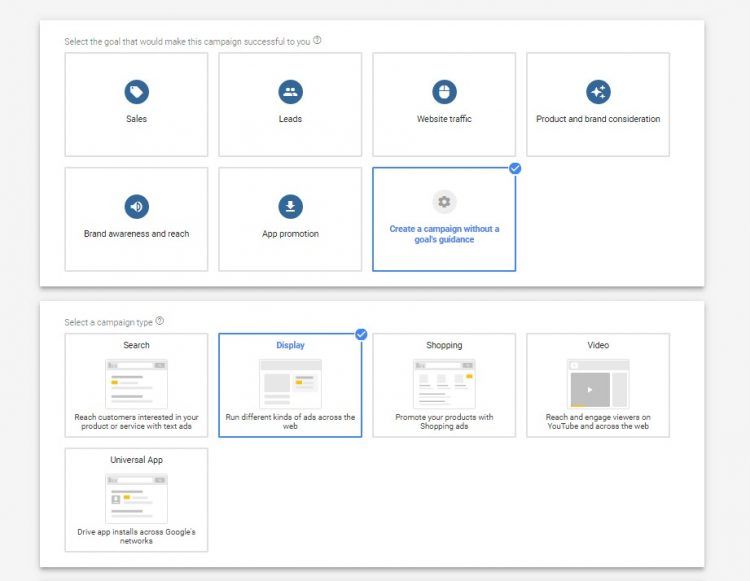
Giao diện tạo Dynamic Display Ad

Hình 3: Giao diện tạo Dynamic Display Ad

Tạo tag remarketing #

Khi bạn nhấp vào “Thiết lập Dynamic Remarketing”, bạn sẽ được chuyển đến phần Đối tượng của giao diện Google AdWord. Phần này sẽ hiển thị một trang tương tự như hình bên dưới, bạn hãy đưa những tag này vào trang web.

Nhấp vào tiếp tục ở bước 2 và quay lại chiến dịch của bạn ở bước 3. Google sẽ tạo danh sách remarketing bổ sung cho trang web của bạn phù hợp với các hành động khác nhau của người dùng dựa trên tag remarketing mà bạn sẽ triển khai trên trang web.
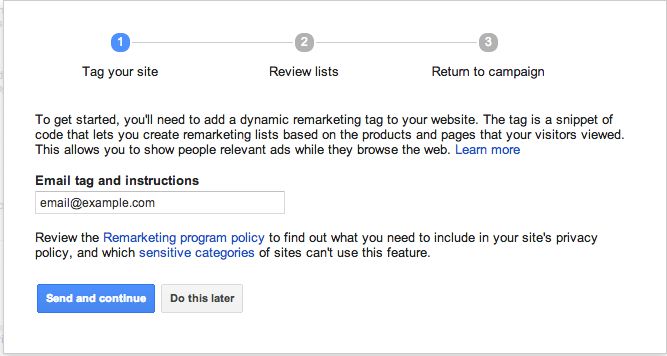
Gắn Tag Dynamic Remarketing vào trang web
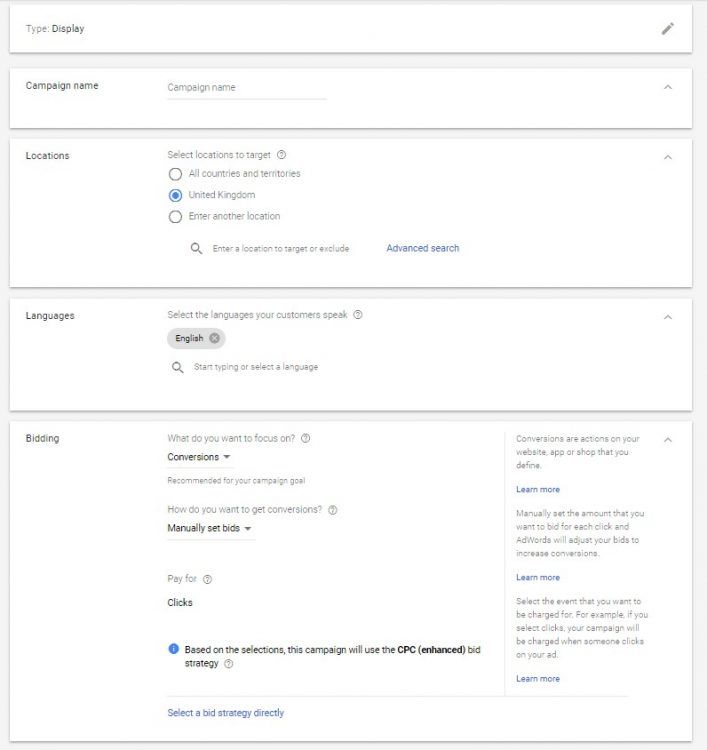
Hình 4: Gắn Tag Dynamic Remarketing vào trang web Tùy chọn cho chiến dịch

Hình 5: Tùy chọn cho chiến dịch

Hoàn tất quá trình tạo chiến dịch #

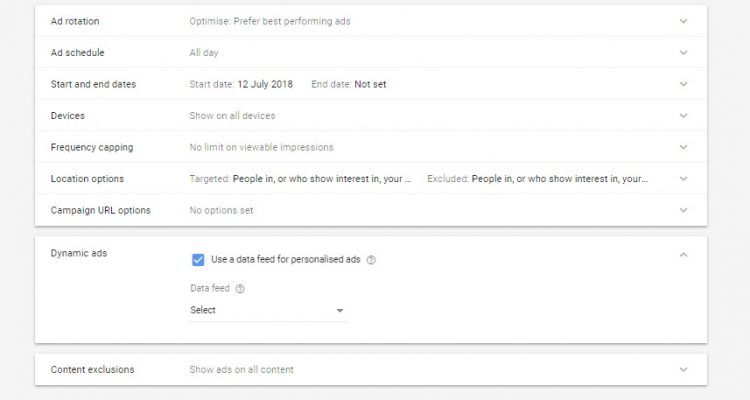
Ở cuối phần tùy chọn chiến dịch có menu “Cài đặt bổ sung”. Bạn hãy mở menu này, chọn “Quảng cáo động” => “Sử dụng data feed cho quảng cáo được cá nhân hóa” => chọn tài khoản Merchant Center mà bạn đã liên kết với tài khoản Google Ads này.

Sau đó, bạn sẽ có tùy chọn để sử dụng một hoặc tất cả các sản phẩm trong nguồn cấp dữ liệu của mình. Ban đầu, bạn nên sử dụng tất cả các sản phẩm để Google đánh giá đâu là sản phẩm phù hợp nhất khi hiển thị cho từng người dùng. Sau một thời gian, khi đã thu được dữ liệu phân tích, bạn có thể sửa đổi cài đặt để nhắm mục tiêu chi tiết hơn theo từng loại hoặc phân khúc sản phẩm khác nhau.

Lưu ý: Google khuyên bạn không nên chọn mục Vị trí hoặc Ngôn ngữ. Tuy nhiên, bạn hãy linh động tùy theo nhu cầu của bản thân. Ví dụ: nếu bạn chỉ muốn bán sản phẩm đến Tp Hồ Chí Minh thì bạn sẽ không muốn hiển thị quảng cáo remarketing cho những người ở khu vực khác.
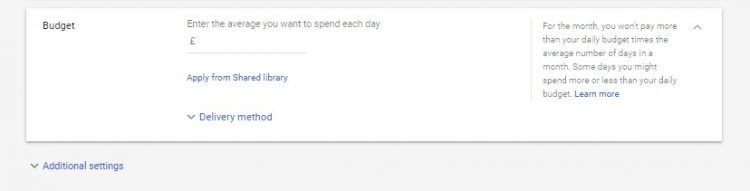
Tùy chọn ngân sách quảng cáo

Hình 6: Tùy chọn ngân sách quảng cáoThông tin tổng quan về chiến dịch

Hình 7: Thông tin tổng quan về chiến dịch

Tạo Display Ad theo nhóm quảng cáo #

Bên dưới cài đặt chiến dịch là phần cho phép bạn đặt tên và tạo nhóm quảng cáo. Trong phần “Đối tượng”, hãy chọn “Chỉnh sửa đối tượng được nhắm mục tiêu” => “Cách họ đã tương tác với doanh nghiệp” => “Khách truy cập trang web”.

Tại đây, bạn sẽ thấy các đối tượng cần remarketing của mình. Tuy nhiên, chưa chắc tệp khách hàng rộng nhất sẽ mang lại hiệu quả nhất, vì vậy, bạn nên cân nhắc chúng một cách kỹ càng. Khi bạn đã chọn đối tượng mà bạn muốn nhắm mục tiêu, hãy nhấp vào “Hoàn tất” ở góc trên cùng bên phải của hộp “Chỉnh sửa đối tượng được nhắm mục tiêu”.

Chọn phần còn lại của cài đặt nhóm quảng cáo và chọn một giá thầu thích hợp. Bạn nên chọn giá thầu mặc định bắt đầu ở mức thấp, điều này cho phép bạn tăng giá thầu để tối ưu hóa chuyển đổi trong tương lai. Nếu bạn bắt đầu giá thầu mặc định cao, bạn có nhiều khả năng lãng phí ngân sách cho các quảng cáo không hoạt động.
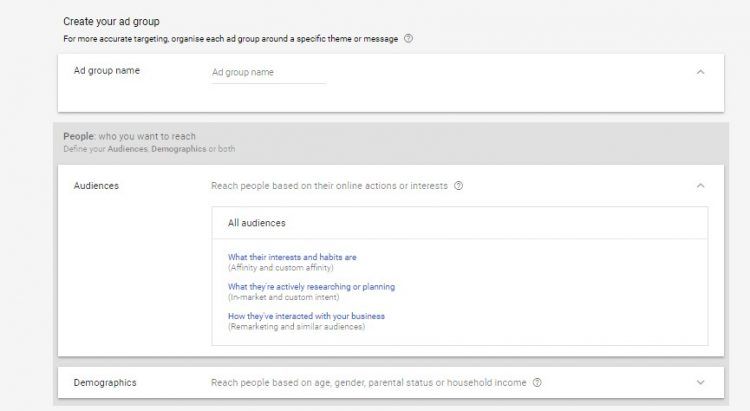
Tạo quảng cáo theo tệp khách hàng

Hình 8: Tạo quảng cáo theo tệp khách hàngLựa chọn tệp khách hàng mục tiêu
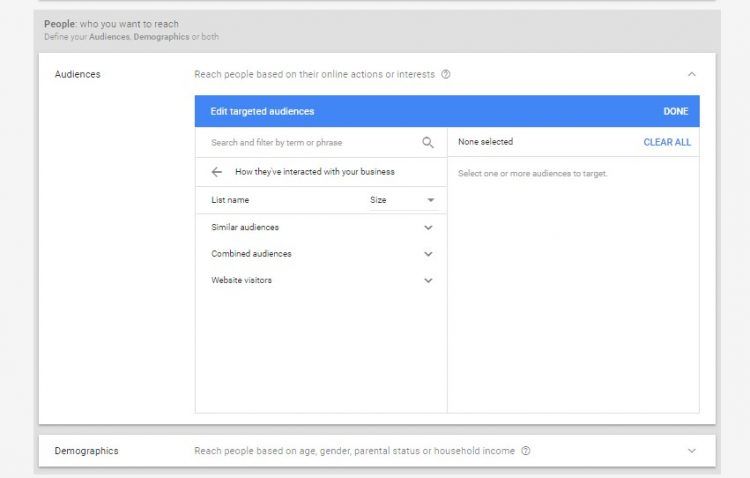
Hình 9: Lựa chọn tệp khách hàng mục tiêu

Tiến hành tạo quảng cáo #

Giao diện của Google khá đơn giản, giúp người dùng dễ dàng thao tác. Đặc biệt, Google cung cấp nhiều bố cục quảng cáo, kích thước quảng cáo.

Chúng tôi khuyên bạn, hãy sử dụng quảng cáo responsive thay vì bố cục cụ thể (ít nhất là đối với quảng cáo Dynamic đầu tiên) vì nó sẽ cho phép quảng cáo của bạn được hiển thị tối đa. Bạn sẽ phải cung cấp các hình ảnh ngang, các dòng tiêu đề ngắn & dài, mô tả, tên doanh nghiệp và URL đích. Trong một số trường hợp, hình ảnh được cung cấp trong data feed không tương thích với các kích thước quảng cáo nhất định và bạn cần có quảng cáo dự phòng.

Nếu data feed của bạn được liên kết chính xác, bạn sẽ thấy hộp tiêu đề “Dynamic Ad” cùng câu “A retail feed is attached to this campaign (ID: XXXXXXXXX)”. Bạn có thể xem trước các quảng cáo và các kiểu bố cục khác nhau ở bên phải .
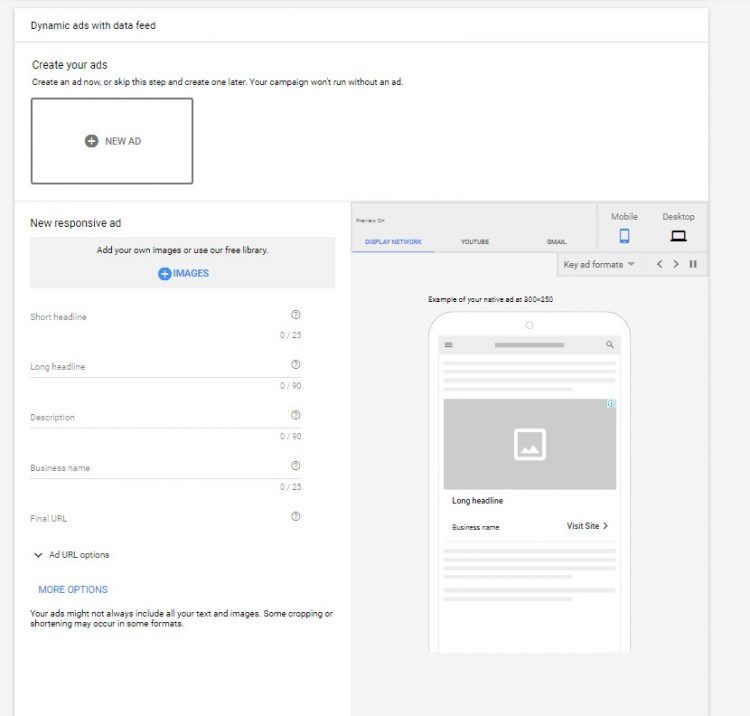
Thiết lập nội dung quảng cáo

Hình 10: Thiết lập nội dung quảng cáo

Thiết lập thẻ remarketing #

Khi bạn đã có chiến dịch, nhóm quảng cáo và quảng cáo hiển thị hình ảnh trực tuyến, bước cuối cùng là triển khai thẻ remarketing trên trang web nhằm hỗ trợ quá trình chuyển đổi. Giai đoạn này đòi hỏi kỹ thuật cao hơn cũng như kiến ​​thức chuyên sâu về CMS và quyền truy cập vào mã cơ bản của trang web bạn sở hữu.

Nếu trước đây bạn đã thiết lập remarketing cho trang web của mình thì tag mới trông sẽ không khác biệt mấy. Google sẽ yêu cầu điền các thông số tùy chỉnh bổ sung để xác định các khu vực và sản phẩm khác nhau trên trang web.

Truy cập trang tag remarketing bằng cách nhấp vào biểu tượng Công cụ ở góc trên cùng bên phải của trang Google Ads, sau đó nhấp vào “Trình quản lý đối tượng” trong phần “Thư viện được chia sẻ”=> ‘Nguồn đối tượng’ ở cột bên trái.

Nếu chưa thiết lập tag remarketing, bạn sẽ thấy hộp “Tag Google Ads” – hãy nhấp vào “Thiết lập tag”. Nếu bạn đã thiết lập tag remarketing, hãy nhấp vào biểu tượng dấu 3 chấm trên hộp “Tag Google Ads” và chọn “Chỉnh sửa nguồn”.
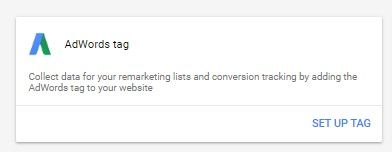
Tiến hành thiết lập tag

Hình 11: Tiến hành thiết lập tag

Các tùy chọn từ bước này trở đi sẽ giống nhau bất kể bạn đã thiết lập tag remarketing hay chưa. Bạn cần chọn ‘Collect specific attributes or parameters to personalize ads’, ‘User ID’ nếu bạn muốn remarketing với mọi người trên các thiết bị. Chọn loại hình doanh nghiệp của bạn và sau đó là ‘ecomm_pagetype’, ‘ecomm_prodid’ và ‘ecomm_totalvalue’. Các “retail parameters” này rất quan trọng để tối đa hóa tiềm năng của quảng cáo Dynamic Remarketing. Chúng cho phép Google hiển thị cho đối tượng của bạn những sản phẩm phù hợp nhất mang tính cá nhân hóa dựa trên những gì họ đã truy cập trên trang web của bạn.
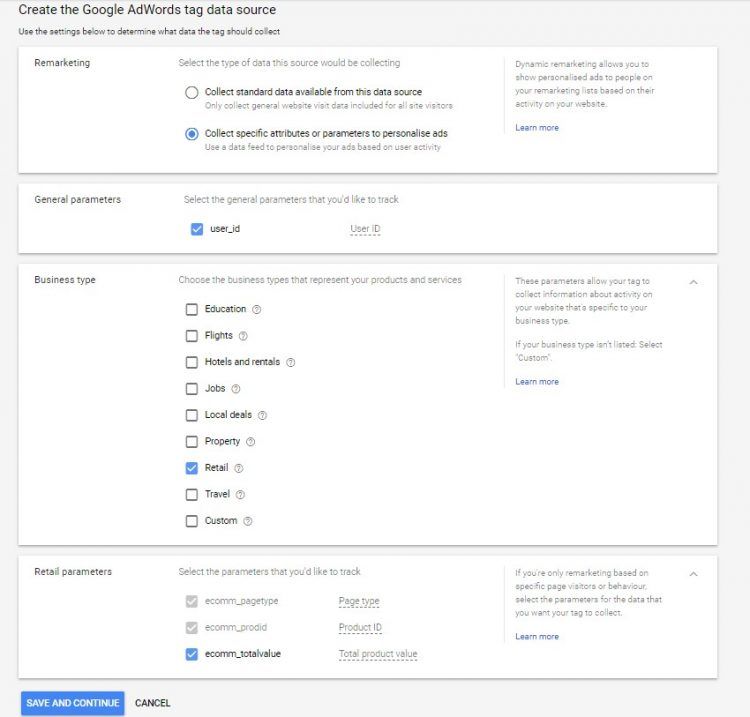
Tiến hành tạo nguồn dữ liệu của tag

Hình 12: Tiến hành tạo nguồn dữ liệu của tag

Khi bạn đã chọn các tùy chọn thích hợp, hãy nhấp vào ‘‘save and continue’. Sau đó, bạn sẽ thấy một trang chứa hướng dẫn về cách cài đặt hoặc cài đặt lại tag trên trang web. Bạn có thể tự đặt mã, tải xuống các đoạn mã hoặc gửi mã và hướng dẫn qua email cho bộ phận IT.

ecomm_prodid

Ecomm_prodid đại diện cho (các) ID của (các) sản phẩm mà bạn đang tham chiếu. Trường này phải khớp với ID sản phẩm từ data feed trong Google Merchant Center đã được định cấu hình trước đó. Google sử dụng số nhận dạng này để liên kết các sản phẩm được người dùng xem, để họ có thể hiển thị sản phẩm thông qua quảng cáo.

Trường này phải được cung cấp trên các following page và để trống trên các loại page khác:

– Sản phẩm

– Giỏ hàng

– Mua hàng

– Kết quả tìm kiếm

Khi một trang có nhiều sản phẩm có liên quan, chẳng hạn như trên các trang “kết quả tìm kiếm”, “giỏ hàng” hoặc “mua hàng” của trang web, có khả năng người dùng sẽ được hiển thị nhiều hơn một sản phẩm, ký hiệu này khác với ký hiệu sản phẩm đơn lẻ.

Lưu ý: Các giá trị được nhập trong các trường hiển thị ở trên phải khớp chính xác với ID từ data feed của Google Merchant Center và tất cả các ID sản phẩm đều được hiển thị ở những nơi có liên quan. Điều này cho phép Google tối ưu hóa quá trình remarketing, cho cả chiến lược upsell những giỏ hàng/lượt xem bị bỏ ngỏ.

Ecomm_pagetype

Ecomm_pagetype được Google sử dụng để hiểu các hành động mà người dùng đã thực hiện trên trang web. Ví dụ: Các thuật toán của Google sẽ phân biệt những người dùng đã mua sản phẩm với những người đã thêm sản phẩm vào giỏ của họ nhưng không mua.

Nếu bạn có sẵn một số loại trang khác nhau, tất cả đều phải được sử dụng trong thẻ remarketing và không được để trống.

Lưu ý: Tất cả các thẻ phải được thêm vào đúng vị trí của chúng và được gắn nhãn thích hợp. Ví dụ: nếu màn hình thanh toán (trước khi hoàn tất thanh toán) được hiển thị tag “purchase”, điều đó có nghĩa là người mua đã mua những sản phẩm upsell trước khi họ mua sản phẩm xem từ đầu.

Ecomm_totalvalue

Thông số ecomm_totalvalue được sử dụng để xác định chi phí của các mặt hàng được tham chiếu trong thông số ecomm_prodid. Điều này được Google sử dụng để thực hiện tối ưu hóa giá thầu tự động trên các data feed của bạn và cũng có thể được dùng để phân loại danh sách thành các nhóm dựa trên giá trị của sản phẩm (tức là bạn có thể đặt giá thầu cao hơn để bán một sản phẩm trị giá £ 1000 so với mặt hàng khác được bán giá £ 10) .

Thẻ này khá đơn giản nhưng bạn cần lưu ý con số phải là một số thập phân thuần túy (tức là XXX.XX không phải £ XXX.XX) và trên các trang đang có chức năng bán hàng (chẳng hạn như trang mua hàng và giỏ hàng) thông số này phải bao gồm toàn bộ chi phí của giỏ hàng (nghĩa là nếu bạn có 10 sản phẩm, con số này sẽ hiển thị tổng giá trị của giỏ hàng / lần bán hàng).

Xác thực tag của bạn

Khi các tag đã được thêm vào trang web của bạn, hãy kiểm tra xem chúng có hoạt động chính xác hay không. Bạn có thể sử dụng Google Tag Assistant (tiện ích mở rộng của Google Chrome) hoặc Giao diện Google AdWords .

Google Tag Assistant

Đây là một plugin chính thức của Google để kiểm tra tất cả các tag Google của bạn (phân tích, tiếp thị lại, chuyển đổi, v.v.) và cung cấp thông tin đầu vào cho bất kỳ vấn đề nào xảy ra với tag của bạn.

Giao diện Google Adwords #

Trong phần “Audience sources” của Thư viện được chia sẻ trong Google Ads, có một công cụ chẩn đoán sẽ giúp xác định các vấn đề trong tag remarketing và cũng cung cấp thông tin chi tiết cụ thể về các vấn đề.
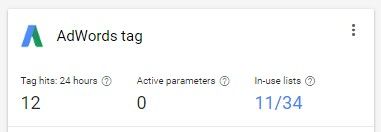
Những báo cáo về tag

Hình 13: Những báo cáo về tag

Trên đây là những chia sẻ của Mượt về cách thiết lập quảng Google Dynamic Display Ad. Hy vọng những thông tin ở trên sẽ giúp bạn tự tin hơn khi tạo chiến dịch của mình. Chúc bạn thành công

Hướng dẫn tạo mẫu quảng cáo Google Ads mới nhất 2026Hướng dẫn cách tạo và nghiên cứu từ khóa bằng Google Keyword Planner không cần chạy chiến dịch
Mục lục
  • Tại sao bạn nên sử dụng Dynamic Display Ads?
  • Làm thế nào để thiết lập Dynamic Display Ad?
    • Tạo chiến dịch Dynamic Ad đầu tiên
    • Tạo tag remarketing
    • Hoàn tất quá trình tạo chiến dịch
    • Tạo Display Ad theo nhóm quảng cáo
    • Tiến hành tạo quảng cáo
    • Thiết lập thẻ remarketing
    • Giao diện Google Adwords

Chia sẻ bài viết này :

  • Facebook
  • X
  • LinkedIn
  • Pinterest

Có hữu ích không?

  • Vui
  • Bình thường
  • Buồn

Thông tin liên hệ
Địa chỉ: 40 P. Hàm Nghi, Mỹ Đình 1, Nam Từ Liêm, Hà Nội, Việt Nam,

Email: muotmedia@gmail.com

Liên Hệ: 0989893024

Hỗ Trợ Khách hàng

  • Về chúng tôi
  • Dự án đã triển khai 
  • Kiến Thức

Dịch Vụ Của Chúng Tôi

  • Hosting - Tên Miền
  • Thiết kế website
  • Phòng Marketing Thuê Ngoài
Copyright 2026 © Mượt Media
  • Trang chủ
  • Về chúng tôi
    • Khách hàng
    • Dự án
  • Dịch Vụ
    • Hosting – Tên Miền
    • Phòng Marketing Thuê Ngoài
    • Dịch Vụ Thiết Kế Website
  • Tài Nguyên
  • Liên hệ
  • Kiến Thức