

Lỗi này thường xuất hiện trong Google Tag Assistant (tiện ích Chrome kiểm tra thẻ Google Ads) hoặc trong báo cáo chẩn đoán thẻ Google, với thông báo kiểu:
- “Thẻ Google Ads của bạn bị thiếu ‘ID mặt hàng'”
- “Thiếu ID chương trình” (program ID)
- Hoặc các lỗi liên quan đến item ID, product ID, merchant ID trong thẻ theo dõi chuyển đổi, remarketing động (dynamic remarketing), hoặc Google Merchant Center liên kết với Google Ads.
Lỗi này phổ biến khi bạn chạy quảng cáo Shopping, Dynamic Remarketing, hoặc theo dõi conversion nâng cao (như enhanced conversions), và thẻ Google (gtag.js hoặc GTM) chưa được cấu hình đầy đủ thông số bắt buộc.
Nguyên nhân phổ biến gây lỗi thiếu ID chương trình/ID mặt hàng #
- Thiếu thông số item_id hoặc product_id trong thẻ Google trên trang sản phẩm/giỏ hàng/mua hàng. Google yêu cầu các thông số này cho dynamic remarketing hoặc Shopping ads để khớp sản phẩm.
- Thẻ Google chưa triển khai đúng trên toàn trang web (đặc biệt trang sản phẩm, giỏ hàng, checkout). Hoặc thiếu Conversion Linker tag (để theo dõi cross-domain/session).
- Không có dữ liệu sản phẩm khớp từ feed Merchant Center (nếu dùng Shopping).
- Lỗi cú pháp thẻ hoặc thẻ không fire đúng trigger trong GTM.
- Consent Mode hoặc ad blocker chặn một phần dữ liệu.
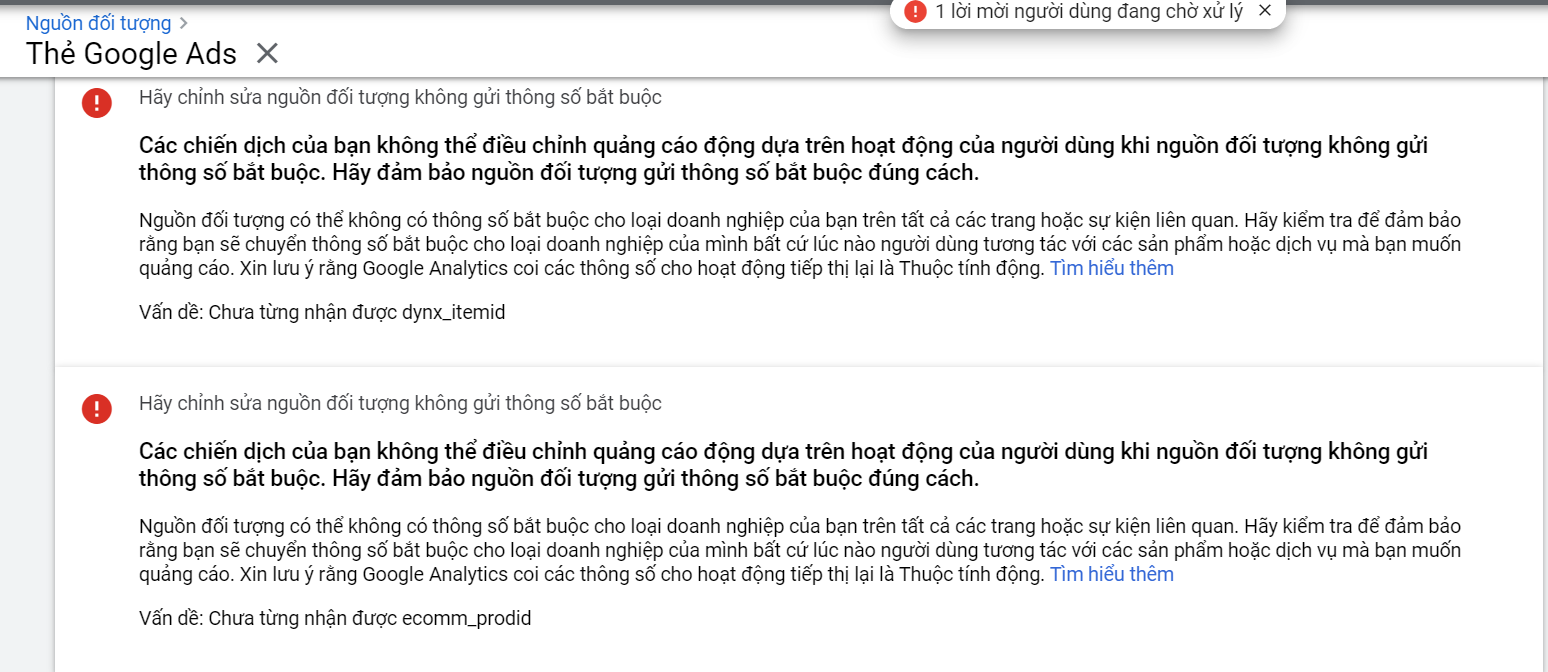
Google gửi thông báo lỗi
Hướng dẫn khắc phục chi tiết (bước từng bước – áp dụng cho năm 2026) #
Bước 1: Kiểm tra lỗi chính xác bằng Tag Assistant
- Cài tiện ích Tag Assistant (Legacy) hoặc Google Tag Assistant Companion trên Chrome.
- Truy cập trang web của bạn (trang sản phẩm hoặc thank you page).
- Mở Tag Assistant → Kiểm tra phần Google Ads tag.
- Tìm thông báo đỏ/vàng về “Missing item ID” hoặc “Missing program ID”. → Ghi chú lỗi cụ thể (ví dụ: thiếu item_id trên pagetype = product).
Bước 2: Kiểm tra và bổ sung thông số bắt buộc trong thẻ Google Nếu dùng gtag.js (thẻ Google trực tiếp):
Thêm các thông số vào thẻ trên trang sản phẩm:
<script async src="https://www.googletagmanager.com/gtag/js?id=AW-XXXXXXXXX"></script>
<script>
  window.dataLayer = window.dataLayer || [];
  function gtag(){dataLayer.push(arguments);}
  gtag('js', new Date());
  gtag('config', 'AW-XXXXXXXXX');  // Thay AW-XXXXXXXXX bằng Conversion ID của bạn

  // Trên trang sản phẩm (pagetype = product)
  gtag('event', 'view_item', {
    'send_to': 'AW-XXXXXXXXX',
    'value': 1000000,  // Giá trị sản phẩm (VND)
    'currency': 'VND',
    'items': [{
      'item_id': 'SANPHAM123',  // ← Đây là ID mặt hàng bắt buộc!
      'item_name': 'Áo thun nam',
      'price': 500000,
      'quantity': 1
    }]
  });
</script>- item_id phải khớp chính xác với ID sản phẩm trong feed Merchant Center (nếu dùng Shopping).
- Tương tự cho giỏ hàng (add_to_cart), mua hàng (purchase): thêm mảng items với item_id.
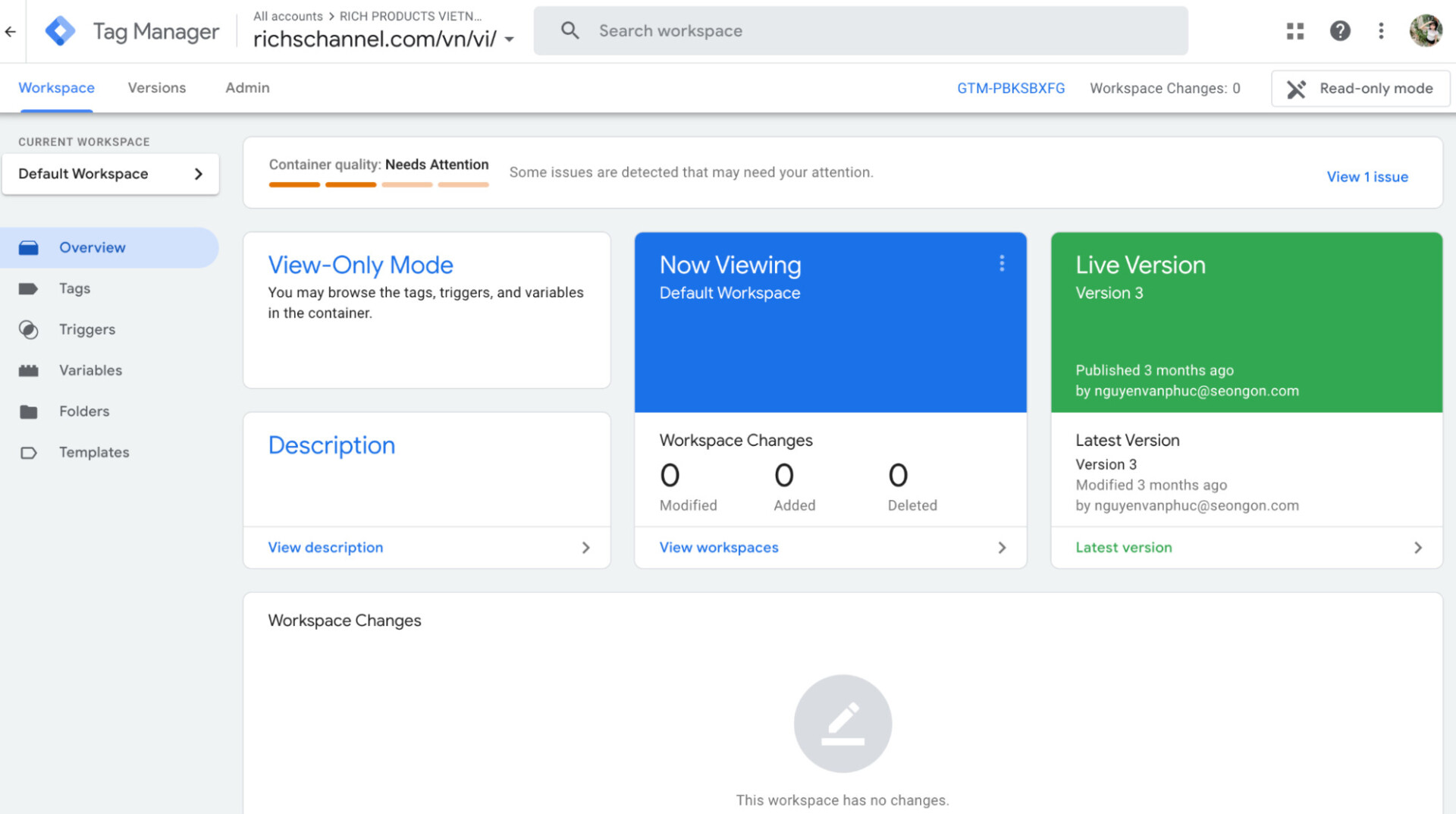
Nếu dùng Google Tag Manager (GTM) – khuyến nghị nhất:
- Vào GTM → Tags → Tạo hoặc chỉnh sửa tag Google Ads Conversion Tracking.
- Chọn tag type: Google Ads Conversion Tracking.
- Nhập Conversion ID (AW-XXXXXXXXX) và Conversion Label.
- Trong Fields to Set hoặc Event Parameters, thêm:
- item_id: {{DLV – item_id}} (từ data layer).
- Hoặc dùng variable để đẩy từ website (ví dụ: custom JavaScript lấy từ URL hoặc backend).
- Đối với dynamic remarketing: Sử dụng tag Google Ads Remarketing và đẩy ecomm_prodid hoặc item_id qua data layer.
Bước 3: Đảm bảo Conversion Linker tag được cài
- Trong GTM: Tạo tag Conversion Linker (type: Conversion Linker).
- Đặt trigger: All Pages.
- Đặt ở vị trí cao nhất (priority cao) để link gclid đúng.
Bước 4: Kiểm tra và xác thực lại
- Publish GTM (nếu dùng GTM).
- Quay lại trang web → Mở Tag Assistant → Kiểm tra xem item_id có xuất hiện không.
- Chờ 24-48 giờ để Google cập nhật (lỗi có thể vẫn hiển thị tạm thời).
- Vào Google Ads → Goals → Conversions → Chọn conversion action → Diagnostics → Xem lỗi.
Bước 5: Nếu liên quan đến Google Merchant Center
- Vào Merchant Center → Products → Feeds → Kiểm tra feed có id (item ID) khớp với item_id trên website.
- Liên kết lại Merchant Center với Google Ads nếu cần.
Lỗi này thường fix được trong 1-2 giờ nếu cấu hình đúng. Nếu bạn dùng GTM và chia sẻ thêm chi tiết (ảnh lỗi Tag Assistant hoặc loại conversion), mình có thể hướng dẫn cụ thể hơn nhé!