

Bạn đang thiết kế trên Canva nhưng gặp tình trạng không đổi được phông chữ: click chọn font mới mà chữ vẫn giữ nguyên, font revert về cũ, bị kẹt, hoặc thay đổi bất ngờ sau khi lưu? Đây là một trong những lỗi font phổ biến nhất năm 2025–2026, đặc biệt với người dùng Việt Nam khi kết hợp font tùy chỉnh, font tiếng Việt và các extension trình duyệt.
Bài viết này tổng hợp từ Canva Help Center (cập nhật font-editing-issues & text-display 2026), các diễn đàn Reddit, nhóm Facebook Canva Việt Nam, và kinh nghiệm thực tế từ hàng nghìn người dùng (CentriX, Download.com.vn, Limoseo, Cellphones…). Bạn sẽ fix lỗi chỉ trong 2–5 phút và tránh tái phát.
Dưới đây là hình minh họa lỗi thực tế (trước: font không đổi được, sau: đã fix thành công):

Nguyên nhân phổ biến khiến Canva không đổi được phông chữ #
Dựa trên báo cáo từ Canva Help và cộng đồng người dùng Việt:
- Extension trình duyệt gây xung đột (nguyên nhân số 1 – chiếm ~70% trường hợp) Các extension như Speechify, Grammarly, AdBlock, Dark Reader, text-to-speech… chèn code vào trang web → Canva không apply font mới được.
Dưới đây là ví dụ minh họa xung đột extension:

- Font không tương thích hoặc lỗi upload Font tùy chỉnh (Pro) thiếu giấy phép nhúng (embedding), file hỏng, hoặc chưa Việt hóa đầy đủ → không áp dụng được dù chọn.
- Vấn đề cache, trình duyệt cũ hoặc kết nối Font không load phiên bản mới, bị cache lại font cũ.
- Lỗi khi chia sẻ thiết kế hoặc dùng Brand Kit Font tùy chỉnh chỉ hiển thị đúng trên tài khoản chủ sở hữu; khi share với người khác (Free) → font revert về default.
- Lỗi tạm thời từ phía Canva Hiếm gặp nhưng xảy ra khi server cập nhật hoặc bảo trì.
Cách sửa lỗi Canva không đổi được phông chữ nhanh nhất (bắt đầu từ dễ nhất) #
Cách 1: Tắt toàn bộ extension trình duyệt (fix nhanh nhất – 90% trường hợp thành công)
- Mở trình duyệt → gõ chrome://extensions/ (Chrome/Edge) hoặc about:addons (Firefox).
- Tắt hết extension (đặc biệt: Speechify, Grammarly, Honey, AdBlock…).
- Reload trang Canva (Ctrl + F5 để hard refresh).
- Thử chọn font mới lại.
- Nếu fix được → bật lại từng extension để tìm ra thủ phạm (thường là Speechify hoặc text reader).
Cách 2: Xóa cache trình duyệt & thử chế độ ẩn danh
- Chrome: Cài đặt → Quyền riêng tư & bảo mật → Xóa dữ liệu duyệt web → Chọn Cache + Cookies → Xóa.
- Thử mở Canva ở chế độ Incognito/Private (Ctrl + Shift + N).
- Nếu dùng được → vấn đề nằm ở cache/extension.
Cách 3: Tạo text box mới & thay font thủ công
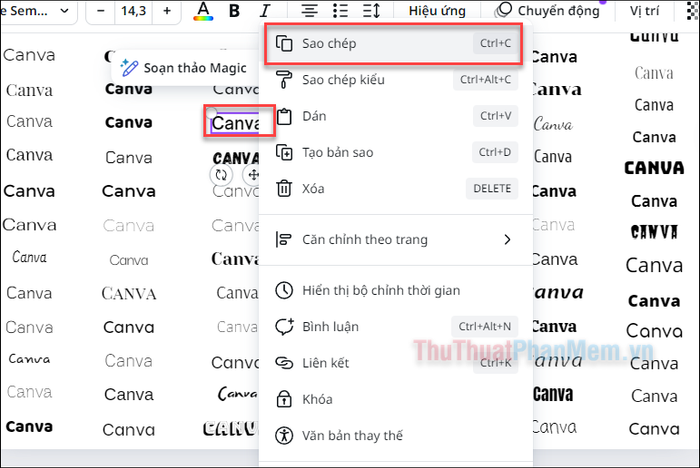
- Chọn toàn bộ text bị lỗi → Copy (Ctrl + C).
- Xóa text box cũ.
- Tạo text box mới → Paste nội dung vào.
- Chọn font từ danh sách (ưu tiên tìm “Tiếng Việt” hoặc “Vietnamese”).
Dưới đây là hướng dẫn chọn font trong dropdown menu (hỗ trợ tiếng Việt):
Cách 4: Sử dụng font sẵn hỗ trợ tiếng Việt (tránh lỗi từ gốc) Chọn các font sau (đã test ổn định khi thay đổi):
| Font khuyến nghị | Kiểu chữ | Độ ổn định khi đổi | Hỗ trợ tiếng Việt | Miễn phí/Pro |
|---|---|---|---|---|
| Be Vietnam Pro | Sans-serif | Xuất sắc | Xuất sắc | Miễn phí |
| Roboto | Sans-serif | Rất tốt | Rất tốt | Miễn phí |
| Montserrat | Sans-serif | Tốt | Tốt | Miễn phí |
| Open Sans | Sans-serif | Tốt | Tốt | Miễn phí |
| Lora | Serif | Tốt | Tốt | Miễn phí |
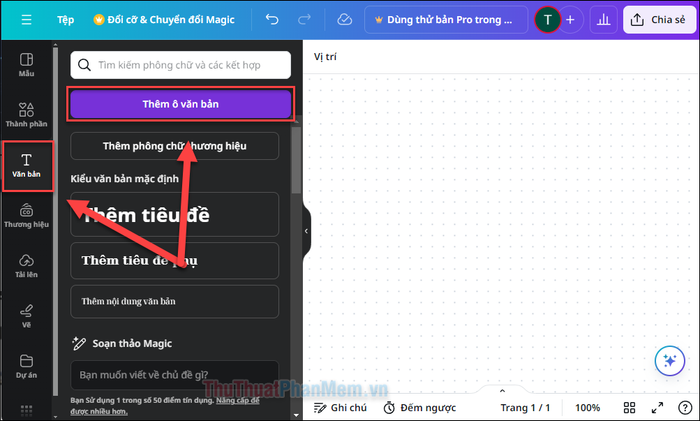
Cách 5: Với tài khoản Canva Pro – Kiểm tra & upload lại font
- Vào Bộ thương hiệu → Fonts.
- Xóa font đang lỗi (nếu có).
- Upload lại file .TTF/.OTF đã Việt hóa chuẩn (test trước trên Word).
Hướng dẫn upload font:

Checklist fix lỗi không đổi font (làm theo thứ tự):
- Tắt extension → kiểm tra
- Hard refresh (Ctrl + F5) → kiểm tra
- Incognito mode → kiểm tra
- Tạo text box mới → kiểm tra
- Dùng font sẵn Vietnamese → kiểm tra
- Nếu Pro: Re-upload font → kiểm tra
- Liên hệ Canva Support nếu vẫn không được
Mẹo tránh lỗi Canva không đổi phông chữ trong tương lai #
- Thiết kế ở trình duyệt sạch (không extension) hoặc dùng profile riêng cho Canva.
- Luôn ưu tiên font sẵn hỗ trợ tiếng Việt thay vì upload quá nhiều font tùy chỉnh.
- Xuất file PDF Print để nhúng font (tránh lỗi khi mở trên máy khác).
- Cập nhật app/web Canva thường xuyên.
- Nếu làm việc nhóm: Dùng Brand Kit Pro để đồng bộ font cho mọi người.
FAQ – Câu hỏi thường gặp về lỗi Canva không đổi được phông chữ #
Extension nào hay gây lỗi nhất? Speechify (text-to-speech) và Grammarly là 2 thủ phạm phổ biến nhất theo báo cáo 2025–2026.
Tại sao font thay đổi sau khi tải file xuống? Không nhúng font → Dùng PDF Print hoặc PDF Standard thay vì PNG/JPG.
Lỗi xảy ra trên app mobile thì sửa thế nào? Xóa cache app, update app mới nhất, hoặc làm từ web rồi sync sang mobile.
Canva Free hay gặp lỗi này hơn Pro? Không hẳn, nhưng Pro ổn định hơn nhờ Brand Kit và ít conflict khi dùng font tùy chỉnh.
Nếu tắt hết extension vẫn không được thì sao? Thử trình duyệt khác (Firefox nếu đang dùng Chrome) hoặc liên hệ Canva Help (Help → Contact us) với ảnh chụp màn hình.
Font upload lên nhưng không đổi được trên thiết kế cũ? Tạo text box mới hoặc duplicate thiết kế → font mới sẽ áp dụng tốt hơn.
Kết luận #
Hầu hết trường hợp lỗi Canva không đổi được phông chữ đều fix nhanh bằng cách tắt extension trình duyệt và dùng font Việt hóa sẵn như Be Vietnam Pro, Roboto. Nếu bạn dùng Pro, hãy tận dụng Brand Kit để quản lý font chuyên nghiệp hơn.