

 #
#
Google Ads remarketing tag (hay còn gọi là thẻ tiếp thị lại) là công cụ quan trọng để theo dõi người dùng truy cập website, xây dựng audience list và hiển thị quảng cáo cá nhân hóa trên Google Display Network, YouTube. Tuy nhiên, khi validate (xác thực) tag, nhiều người gặp lỗi phổ biến như “We haven’t detected a tag”, “unspecified critical error”, tag không active, parameters không khớp, hoặc list không populate dù đã chờ 48 giờ.
Bài viết này tổng hợp từ tài liệu chính thức Google Support (2026), Google Developers, Stack Overflow, Reddit và các hướng dẫn thực tế, giúp bạn khắc phục lỗi một cách logic, bao quát intent tìm kiếm: hiểu lỗi (informational), cách sửa (transactional), và kiểm tra công cụ (navigational).
Lưu ý quan trọng 2026: Google đã chuyển mạnh sang gtag.js và server-side tagging, consent mode (ad_storage) bắt buộc tuân thủ quyền riêng tư, và Tag Assistant Legacy có thể không còn hỗ trợ đầy đủ – khuyến nghị dùng phiên bản mới hoặc Google Tag Manager preview.
1. Remarketing Tag Là Gì Và Tại Sao Cần Validate? #
Remarketing tag theo dõi người dùng qua cookie/events, gửi dữ liệu về Google Ads để xây dựng danh sách remarketing (ít nhất 100 user active trong 30 ngày để ads chạy). Validate giúp xác nhận tag firing đúng, parameters (như ecomm_prodid, pagetype) khớp feed (nếu dynamic), và dữ liệu populate.
Lỗi validate thường xảy ra do:
- Tag chưa implement đúng toàn site.
- Conflict JS hoặc ad-blocker/consent chặn.
- Sai Conversion ID hoặc format parameters.
- Chờ chưa đủ thời gian sync (24-48 giờ).
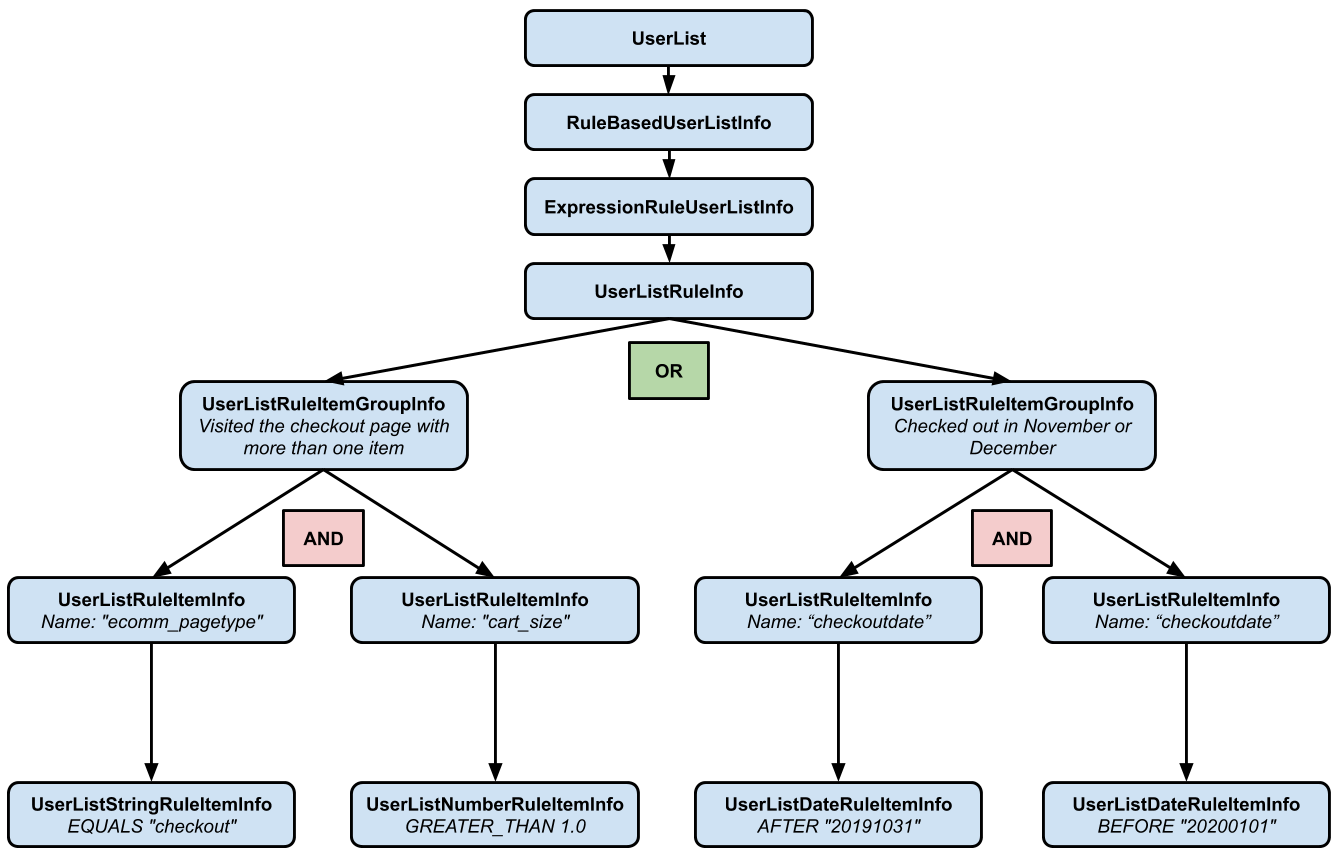
Hình ảnh minh họa quy trình remarketing tag hoạt động:
2. Cách Setup Remarketing Tag Cơ Bản (Nếu Chưa Có) #
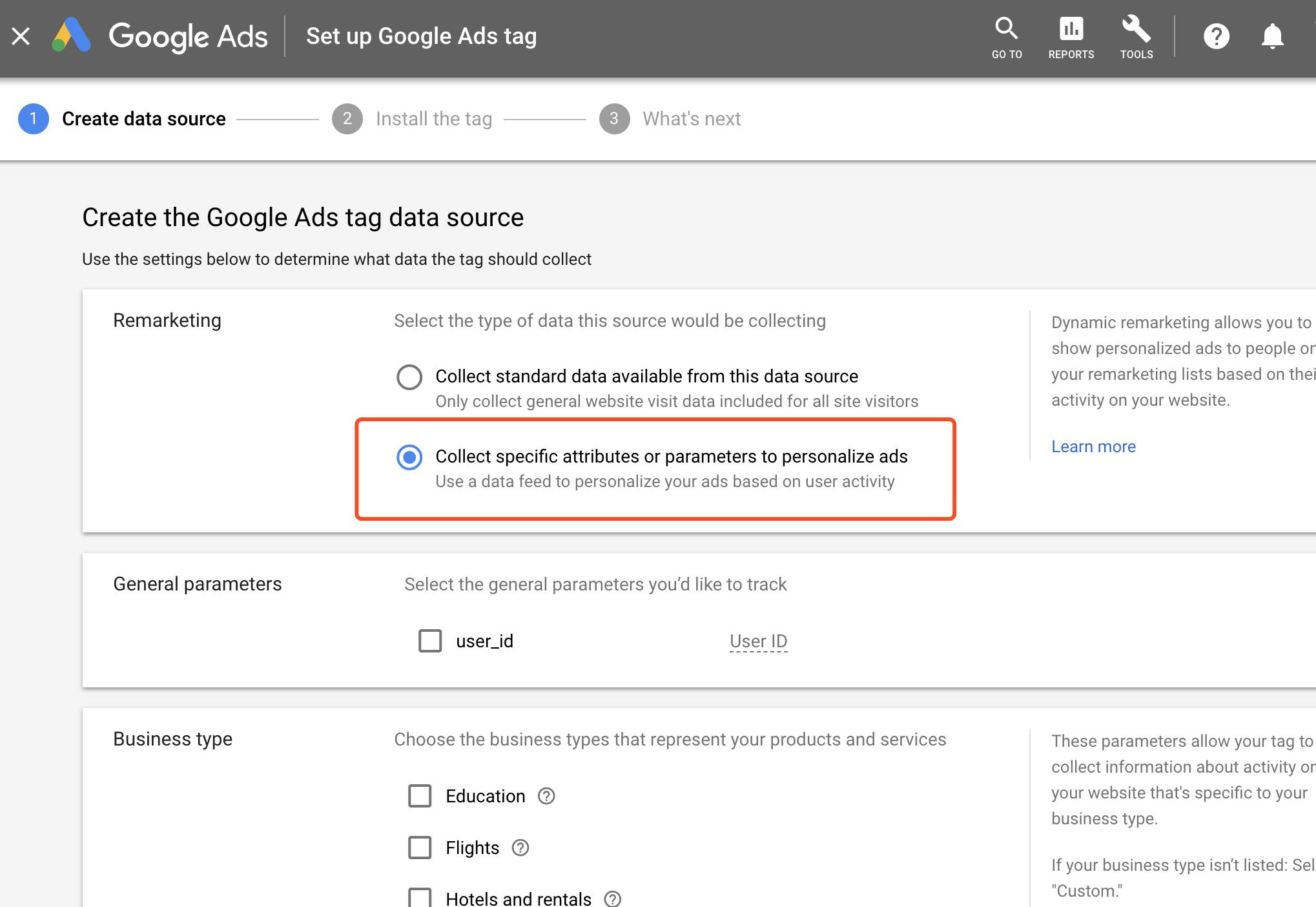
- Vào Google Ads → Tools & Settings → Shared library → Audience manager → Your data sources → Set up tag.
- Lấy Conversion ID (AW-XXXXXXXXX).
- Implement qua:
- Google Tag Manager (GTM): Tạo tag Google Ads Remarketing, trigger All Pages.
- Hoặc hard-code gtag.js:
HTML
<script async src="https://www.googletagmanager.com/gtag/js?id=AW-XXXXXXXXX"></script>
<script>
  window.dataLayer = window.dataLayer || [];
  function gtag(){dataLayer.push(arguments);}
  gtag('js', new Date());
  gtag('config', 'AW-XXXXXXXXX');
</script>
- Đối với dynamic: Thêm google_tag_params với ecomm_prodid, etc.
Hình ảnh setup tag trong Google Ads interface:
Hình ảnh ví dụ tag trong GTM:

3. Cách Validate Remarketing Tag Đúng Cách (Sử Dụng Tag Assistant) #
Công cụ chính: Google Tag Assistant (Chrome extension – tìm “Tag Assistant” trên Chrome Web Store).
Các bước:
- Cài extension, bật icon → Enable.
- Truy cập website của bạn (disable ad-blocker, chấp nhận cookies/consent ad_storage=granted).
- Reload trang → Click icon Tag Assistant → Record rồi Analyze.
- Kiểm tra:
- Màu xanh: Tag firing OK.
- Vàng/đỏ: Lỗi – xem chi tiết (ví dụ: missing parameters, critical error do JS conflict).
- Kiểm tra trong Google Ads: Audience manager → Data sources → Details → Xem graph hits/parameters (chờ 24-48h để populate).
Hình ảnh Tag Assistant hiển thị tag remarketing thành công (xanh):

Hình ảnh lỗi trong Tag Assistant (đỏ/vàng):
Hình ảnh Audience manager graph và status:

4. Các Lỗi Thường Gặp Khi Validate Và Cách Sửa (Checklist 2026) #
| Lỗi phổ biến | Nguyên nhân chính | Cách sửa chi tiết | Nguồn tham khảo |
|---|---|---|---|
| “We haven’t detected a tag on your website” | Tag chưa implement hoặc bị chặn (consent, ad-blocker, CSP header) | Kiểm tra code toàn site, disable blocker, kiểm tra consent mode. Chờ 48h. | Google Support |
| Unspecified critical error trong Tag Assistant | JS conflict khác trên page, code sai vị trí (không trong <head>/<body>) | Kiểm tra console browser lỗi JS, di chuyển tag đúng vị trí. Test preview GTM. | Stack Overflow |
| Parameters không khớp / “Not Valid” feed ID | ecomm_prodid không khớp Merchant Center feed (case-sensitive, format sai) | So sánh ID sản phẩm, nhập feed ID vào Tag Assistant để validate. | Tag Assistant Help |
| List không populate dù tag firing | Chưa đủ 100 user active/30 ngày, exclusions sai, hoặc chỉ firing vài trang | Implement toàn site, test nhiều trang (product, cart), chờ sync. | Google Ads Help |
| Tag firing chỉ ở preview/debug mode GTM | Publish chưa đúng hoặc consent block ngoài preview | Publish container, kiểm tra network tab request đến googleadservices.com. | Reddit/Stack Overflow |
| HTTP 400 error hoặc tag failed to fire | Vi phạm EU consent policy hoặc CSP block | Cập nhật privacy policy, verify với Google, thêm consent mode. | Stack Overflow |
Checklist nhanh validate:
- Disable ad-blocker + chấp nhận cookies.
- Test trên homepage, product, cart/purchase.
- Kiểm tra network tab: Tìm request chứa AW-ConversionID.
- Nếu dynamic: Kiểm tra parameters gửi đúng (dataLayer).
5. Mẹo Tối Ưu Và Best Practices 2026 #
- Chuyển sang server-side GTM nếu page load chậm.
- Sử dụng consent mode v2 cho quyền riêng tư.
- Monitor hàng tuần: Audience manager → Graphs.
- Test đa browser/thiết bị.
- Nếu lỗi dai dẳng: Liên hệ Google Support với account ID + URL.
Hình ảnh diagram quy trình validate và fix lỗi:

Với hướng dẫn này, hầu hết lỗi validate remarketing tag sẽ được giải quyết. Nếu vẫn gặp vấn đề, chia sẻ screenshot Tag Assistant hoặc Google Ads alert để hỗ trợ chi tiết hơn!