

Thẻ code Google Ads (Google tag – thường bắt đầu bằng AW- hoặc G-) giúp theo dõi chuyển đổi, remarketing và đo lường hiệu suất quảng cáo trên website WordPress. Cài đặt đúng sẽ giúp bạn tối ưu chiến dịch, thu thập dữ liệu chính xác và tăng ROI.
Lợi ích chính:
- Theo dõi chuyển đổi từ quảng cáo (mua hàng, form submit, gọi điện…).
- Remarketing hiệu quả.
- Tích hợp với Google Analytics 4.
- Không làm chậm site nếu chèn async.
Yêu cầu cần chuẩn bị #
- Tài khoản Google Ads có quyền admin.
- WordPress công khai, HTTPS, sao lưu site.
- Checklist: Kiểm tra site load nhanh, không có plugin chặn tracking.
Các cách cài đặt thẻ code Google Ads #
Khuyến nghị Site Kit by Google cho người mới.
Cách 1: Plugin Site Kit by Google (Dễ nhất) #
- Vào Dashboard → Plugins → Add New → Tìm “Site Kit by Google” → Install & Activate.
- Start Setup → Kết nối Google → Chọn Google Ads → Dán mã thẻ.
Dưới đây là giao diện dashboard Site Kit sau khi cài:
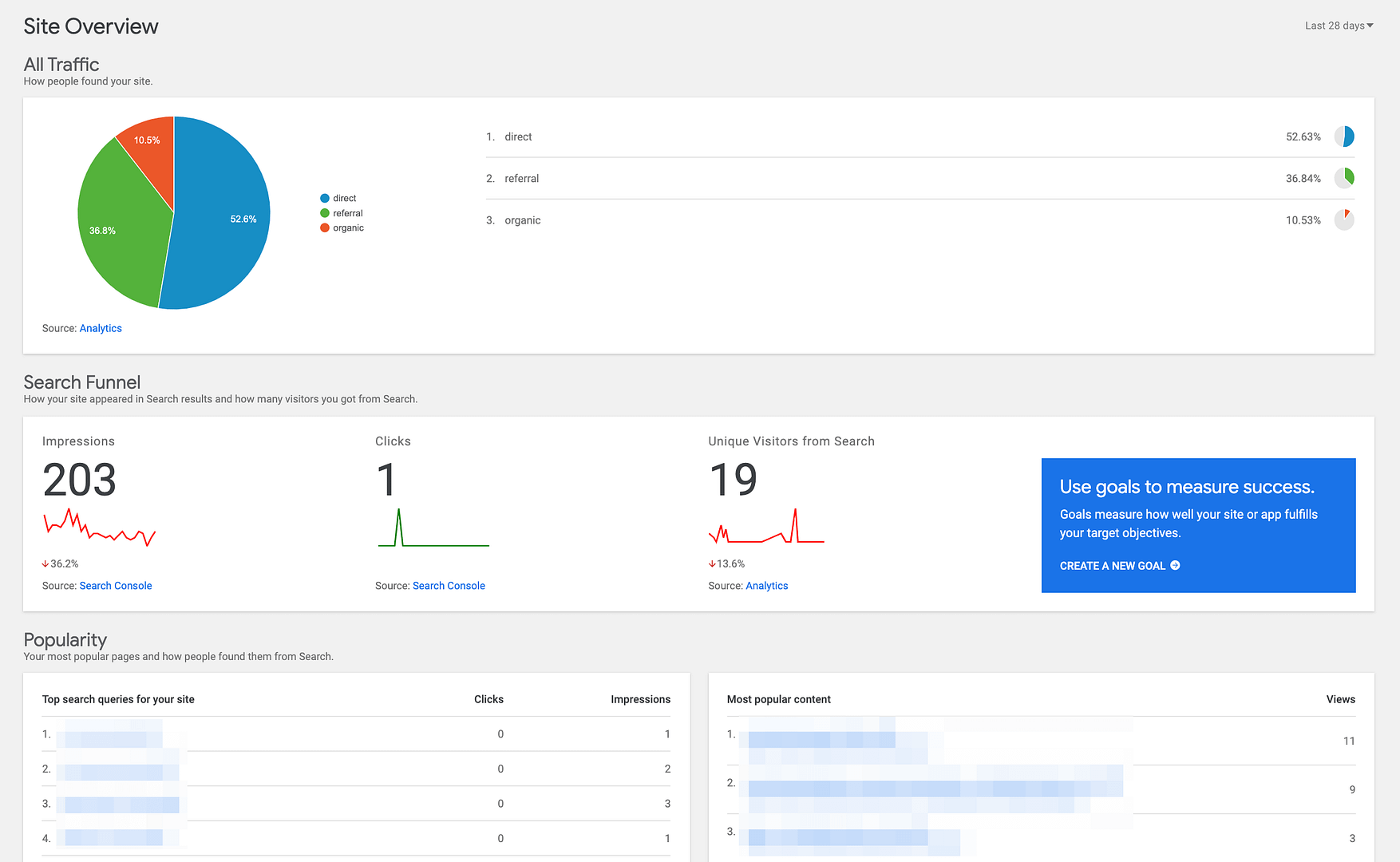
Và icon plugin trong WordPress:

Cách 2: Chèn thủ công qua header.php #
- Lấy mã từ Google Ads (xem hình dưới).
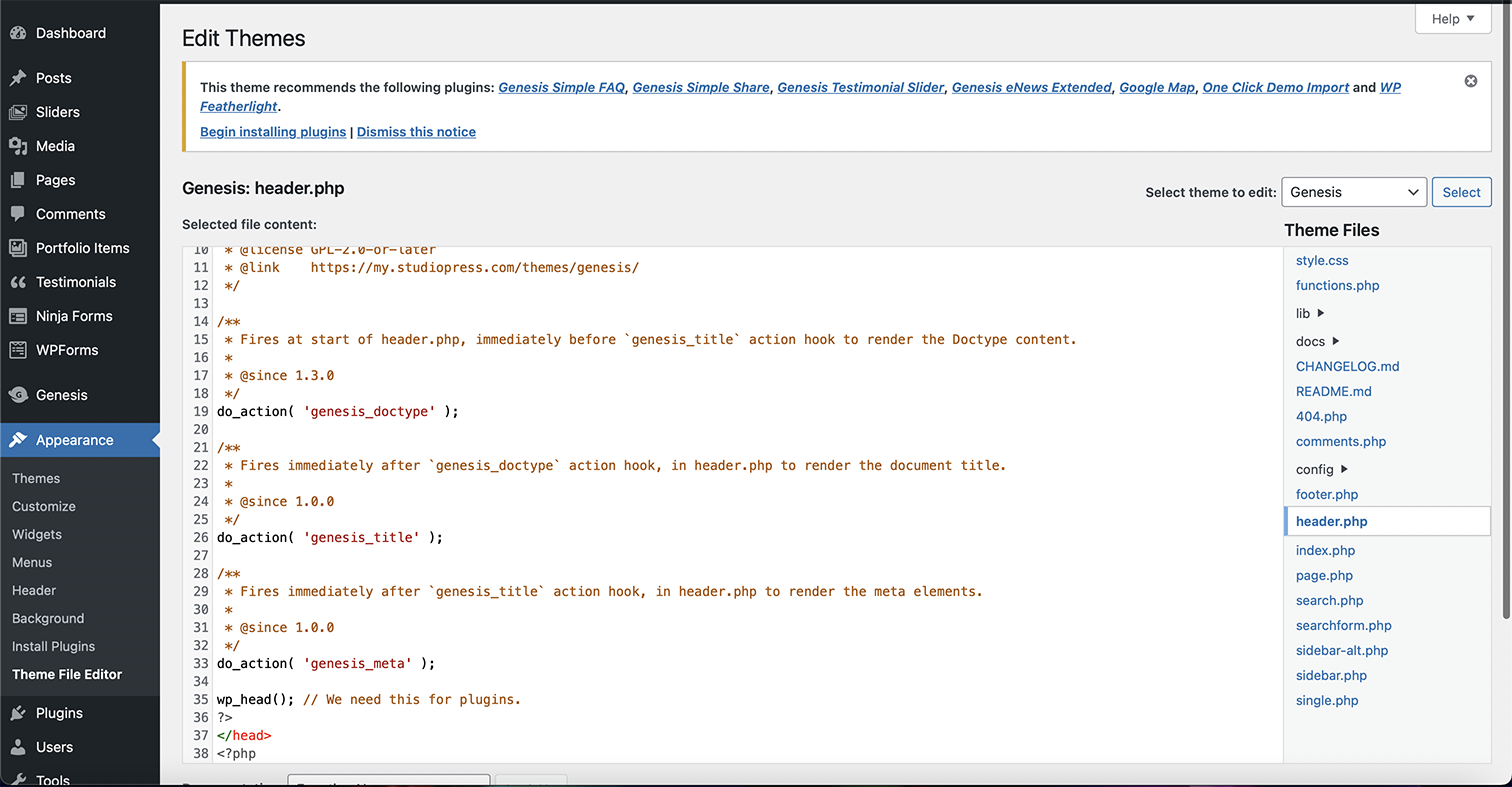
- Appearance → Theme File Editor → header.php (dùng child theme).
- Dán code trước </head>.
Ví dụ lấy tag conversion từ Google Ads:
Một ví dụ khác về giao diện tag setup:
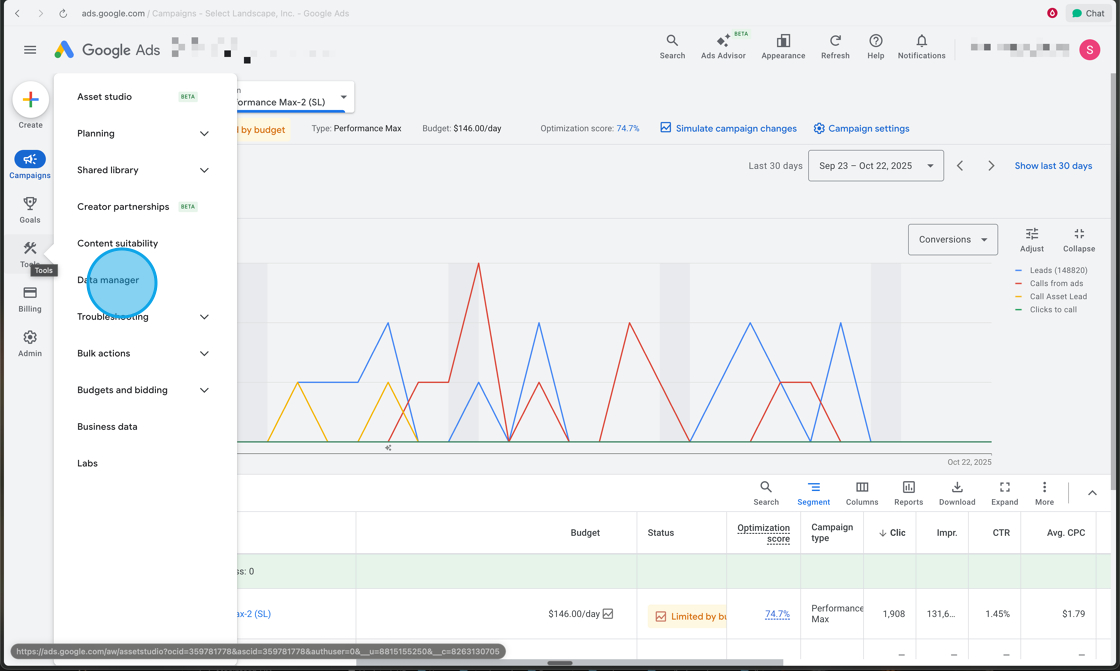
Giao diện chỉnh sửa theme (tương tự chèn code):
Cách 3: Google Tag Manager (Nâng cao) #
Chèn code GTM rồi thêm tag Ads trong dashboard GTM.
Kiểm tra và xác minh #
Sử dụng Google Tag Assistant (extension Chrome) để kiểm tra tag fire:

Hoặc giao diện Tag Assistant legacy:
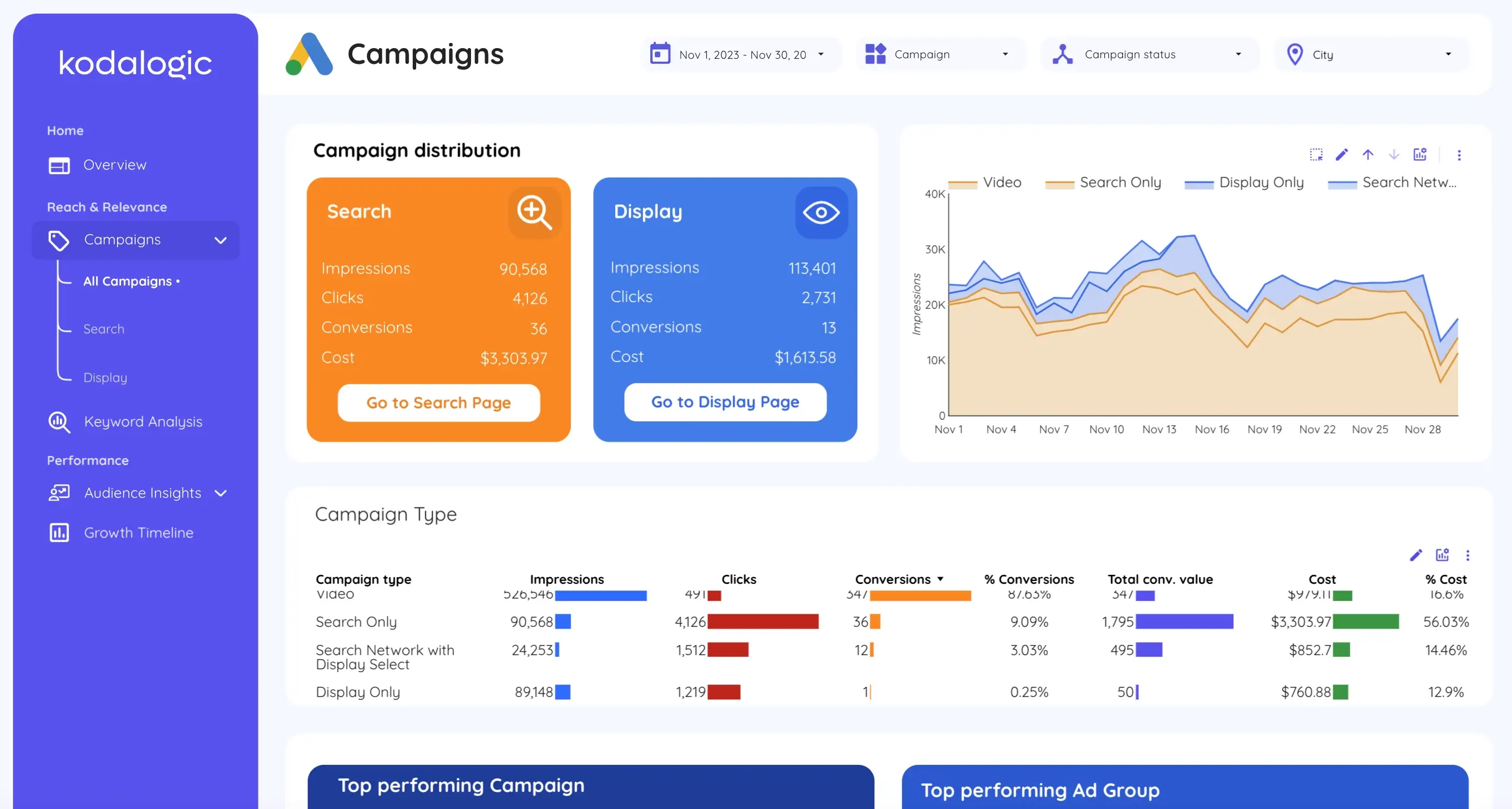
Sau khi cài, kiểm tra báo cáo chuyển đổi trong Google Ads (thường mất 24-72h):
Khắc phục sự cố thường gặp #
- Tag không fire → Clear cache, kiểm tra vị trí chèn.
- Xung đột → Tắt plugin cache tạm thời.
- Dữ liệu chậm → Chờ 48h, bật enhanced conversions.
FAQ #
Thẻ có làm chậm site không? Không nếu async. Cần code không? Không, Site Kit đủ. Update theme thì sao? Dùng child theme hoặc plugin chèn code.