

Bạn đang chạy quảng cáo Google Ads nhưng thiếu dữ liệu sâu về hành vi người dùng sau click? Liên kết Google Ads với Google Analytics 4 (GA4) chính là giải pháp giúp bạn xem toàn bộ hành trình khách hàng, tối ưu chi phí và tăng ROI lên đáng kể.
Trong bài viết này, mình sẽ hướng dẫn từng bước chi tiết, kèm hình ảnh minh họa mới nhất, xử lý lỗi thường gặp và mẹo tối ưu sau liên kết (dựa trên hướng dẫn chính thức từ Google năm 2026).
Tại Sao Nên Liên Kết Google Ads Với Google Analytics 4? (Lợi Ích & Search Intent) #
Liên kết hai công cụ này mang lại cái nhìn 360°:
- Xem chi tiết hành vi sau click quảng cáo (thời gian trên trang, tỷ lệ thoát, trang nào chuyển đổi).
- Import chuyển đổi (key events) từ GA4 sang Ads để đặt giá thầu thông minh.
- Tạo audiences remarketing mạnh mẽ dựa trên hành vi thực tế.
- Phân bổ (attribution) chính xác hơn, tránh lãng phí ngân sách.
Bảng so sánh nhanh (trước & sau liên kết):
| Tiêu chí | Chỉ dùng Google Ads | Chỉ dùng GA4 | Sau khi liên kết |
|---|---|---|---|
| Dữ liệu click & chi phí | Có | Không | Có đầy đủ |
| Hành vi người dùng sau click | Cơ bản | Chi tiết | Kết hợp sâu (bounce rate, thời gian) |
| Import conversions | Thủ công | Không trực tiếp | Tự động từ key events |
| Remarketing audiences | Cơ bản | Dựa trên sự kiện | Mạnh mẽ, cá nhân hóa |
| ROI thực tế | Ước lượng | Không có chi phí | Chính xác cao |
Lợi ích thực tế cho doanh nghiệp Việt: Giảm CPC trung bình 10-20%, tăng conversion rate nhờ Performance Max + dữ liệu GA4.
Điều Kiện Cần Chuẩn Bị Trước Khi Liên Kết #
Trước khi bắt đầu, đảm bảo:
- Quyền truy cập: Quản trị viên (Admin) hoặc Editor ở GA4 + Quyền quản trị (Admin) ở Google Ads.
- Đã có tài sản GA4 (nếu chưa: Tạo mới tại analytics.google.com).
- Bật tự động gắn thẻ (Auto-tagging) trong Google Ads (rất quan trọng để dữ liệu khớp).
- Phiên bản: Chỉ GA4 (UA đã ngừng từ lâu).
Nếu bạn dùng tài khoản MCC (quản lý nhiều tài khoản con), liên kết MCC sẽ tự động áp dụng cho tất cả.
Cách Liên Kết Google Ads Với GA4 – 2 Phương Pháp Chính Thức #
Google hỗ trợ 2 cách, mình khuyên dùng cách 1 từ GA4 vì trực quan hơn.
Phương pháp 1: Liên kết từ Google Analytics 4 (Khuyên dùng)
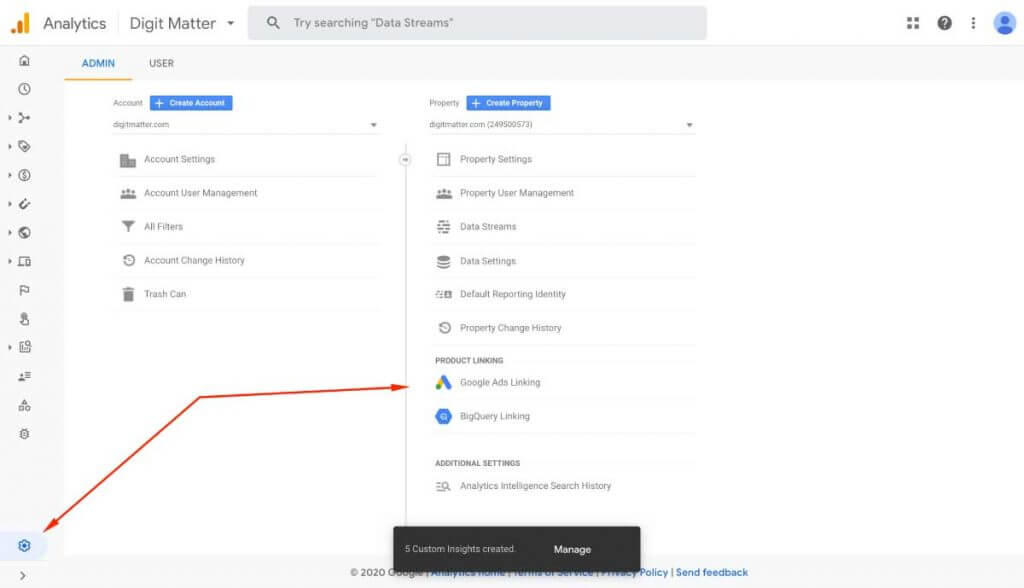
- Truy cập GA4 → Chọn tài sản → Admin (biểu tượng bánh răng góc dưới bên trái).
- Trong cột Property, chọn Product links → Google Ads Links.
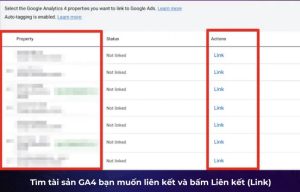
- Nhấn + New link → Chọn tài khoản Google Ads cần liên kết.
- Cấu hình: Bật Enable personalized advertising (cho remarketing) và Allow access to Analytics features from within Google Ads.
- Nhấn Link → Xác nhận.
Dưới đây là hình ảnh minh họa giao diện Admin GA4 khi tìm mục liên kết (giao diện mới nhất):
Phương pháp 2: Liên kết từ Google Ads (Phù hợp quản lý nhiều tài khoản)
- Vào Google Ads → Tools & Settings (biểu tượng cờ lê) → Data manager.
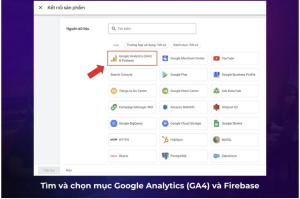
- Nhấn + Connect product → Chọn Google Analytics (GA4) & Firebase.
- Chọn tài sản GA4 → Xác nhận quyền → Bật export metrics (như sessions, engagement…).
Hình ảnh Data Manager trong Google Ads:

Hướng Dẫn Chi Tiết Với Hình Ảnh Minh Họa (Từng Bước + Screenshot) #
(Phần này dài nhất, rất helpful cho người mới)
- Bước 1: Truy cập GA4 Admin và tìm Product links (xem hình trên).
- Bước 2: Chọn tài khoản Ads → Xem danh sách tài khoản khả dụng.
Ví dụ giao diện chọn tài khoản và cấu hình:
Sau khi liên kết thành công, dữ liệu sẽ hiển thị trong GA4 sau 24-48h.
Sau Khi Liên Kết Thành Công: Kiểm Tra & Tối Ưu Hóa #
Cách kiểm tra:
- Trong GA4: Reports → Acquisition → Traffic acquisition → Lọc nguồn google / cpc.
- Trong Google Ads: Reports → Pre-defined reports → Add columns từ GA4 (sessions, bounce rate…).
Checklist 7 bước kiểm tra sau liên kết:
- Bật Auto-tagging trong Google Ads.
- Xem dữ liệu Ads xuất hiện trong GA4 (Acquisition reports).
- Import key events sang Ads làm conversions.
- Kiểm tra audiences chia sẻ (Audiences → Google Ads links).
- Xem metrics GA4 trong Ads reports.
- Đảm bảo múi giờ 2 tài khoản khớp.
- Theo dõi 48h đầu để dữ liệu ổn định.
Các Lỗi Thường Gặp Khi Liên Kết & Cách Khắc Phục #
- Lỗi “No accounts found”: Kiểm tra quyền Admin ở cả 2 bên.
- Dữ liệu không hiển thị sau 24h: Chờ 48h, kiểm tra Auto-tagging.
- Không thấy chi phí: Bật export từ Data manager.
- Dữ liệu không khớp (sessions vs clicks): Bình thường do attribution khác nhau; dùng Auto-tagging để giảm lệch.
Bảng 8 lỗi phổ biến:
| Lỗi | Nguyên nhân | Giải pháp |
|---|---|---|
| No accounts found | Thiếu quyền | Cấp Admin cho cả GA4 & Ads |
| Dữ liệu delay | Thời gian xử lý | Chờ 24-48h |
| Bounce rate cao bất thường | Không Auto-tagging | Bật Auto-tagging ngay |
| Conversions không import | Chưa đánh dấu key events | Đánh dấu trong GA4 → Import sang Ads |
Mẹo Tối Ưu Quảng Cáo Sau Khi Liên Kết #
- Sử dụng Attribution reports trong GA4 để xem kênh nào thực sự hiệu quả.
- Tạo remarketing audiences từ GA4 (ví dụ: users xem sản phẩm nhưng không mua) → Export sang Ads.
- Tối ưu Performance Max bằng dữ liệu hành vi sâu.
- Theo dõi ROI thực tế qua dữ liệu kết hợp.
Câu Hỏi Thường Gặp (FAQ) #
Liên kết GA4 với Google Ads mất bao lâu để có dữ liệu? Thường 24-48h để dữ liệu bắt đầu hiển thị đầy đủ.
Có thể liên kết nhiều tài khoản Ads với 1 GA4 không? Có, và ngược lại (1 Ads với nhiều GA4).
Làm sao huỷ liên kết nếu cần? Vào Admin GA4 → Product links → Google Ads Links → Chọn unlink.
GA4 khác gì UA khi liên kết với Ads? GA4 dùng key events thay goals, hỗ trợ cross-device tốt hơn, attribution linh hoạt.
Có cần cài thêm code gì không? Không, chỉ cần Google tag đã cài trên website.
Dữ liệu có bị delay không? Có thể delay 24-48h đầu, sau đó realtime.
Nguồn tham khảo chính:
Chúc bạn liên kết thành công và tối ưu quảng cáo hiệu quả hơn! Nếu cần hỗ trợ thêm (ví dụ: cách import conversions cụ thể), comment bên dưới nhé. 🚀