

Thẻ Google (Google Tag, hay Global Site Tag – gtag.js) là đoạn mã theo dõi chính thức của Google, dùng để đo lường hiệu quả quảng cáo trên website. Trong Google Ads, thẻ này theo dõi lượt truy cập, hành vi người dùng, chuyển đổi (conversion) và xây dựng danh sách remarketing.
Thẻ Google là khối mã JavaScript duy nhất (thường đặt trong phần <head> của trang web) để gửi dữ liệu từ website về Google Ads, Google Analytics (GA4) và các sản phẩm khác. Nó thay thế cho các thẻ cũ, hỗ trợ cookie mới và tích hợp dễ dàng.

Cách hoạt động cơ bản:
- Khi người dùng truy cập website, thẻ Google load sớm (vì ở head) và gửi sự kiện như page view.
- Với conversion: Khi người dùng hoàn thành hành động (mua hàng, điền form), đoạn mã sự kiện (event snippet) gửi dữ liệu về Google Ads → ghi nhận conversion.
- Dữ liệu này dùng để: Tối ưu Smart Bidding (tự động điều chỉnh giá thầu), remarketing (nhắm lại khách cũ), báo cáo ROI chính xác.
Ví dụ mã Global Site Tag cơ bản (lấy từ Google Ads):
<!-- Google tag (gtag.js) - Google Ads: AW-XXXXXXXXX -->
<script async src="https://www.googletagmanager.com/gtag/js?id=AW-XXXXXXXXX"></script>
<script>
  window.dataLayer = window.dataLayer || [];
  function gtag(){dataLayer.push(arguments);}
  gtag('js', new Date());
  gtag('config', 'AW-XXXXXXXXX');
</script>
Thay AW-XXXXXXXXX bằng Conversion ID của bạn.
Dưới đây là các ví dụ minh họa về mã gtag.js và cách triển khai:
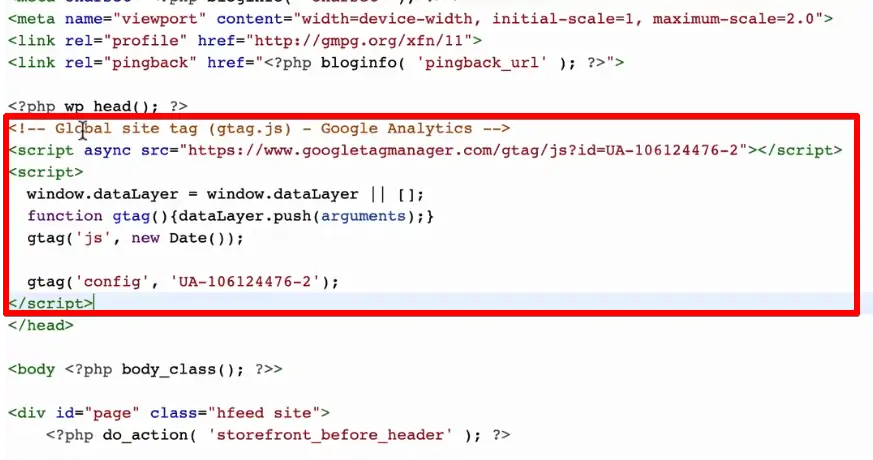


Hướng Dẫn Thiết Lập Thẻ Google Ads (Header Code) Bước Từng Bước #
- Tạo tài khoản Google Ads và thiết lập conversion:
- Vào Google Ads > Công cụ & Cài đặt > Đo lường > Conversions > + New conversion action.
- Chọn Website > Điền URL website > Tạo action (ví dụ: Purchase, Lead, Sign-up).
- Google cung cấp Conversion ID (AW-…) và mã thẻ.
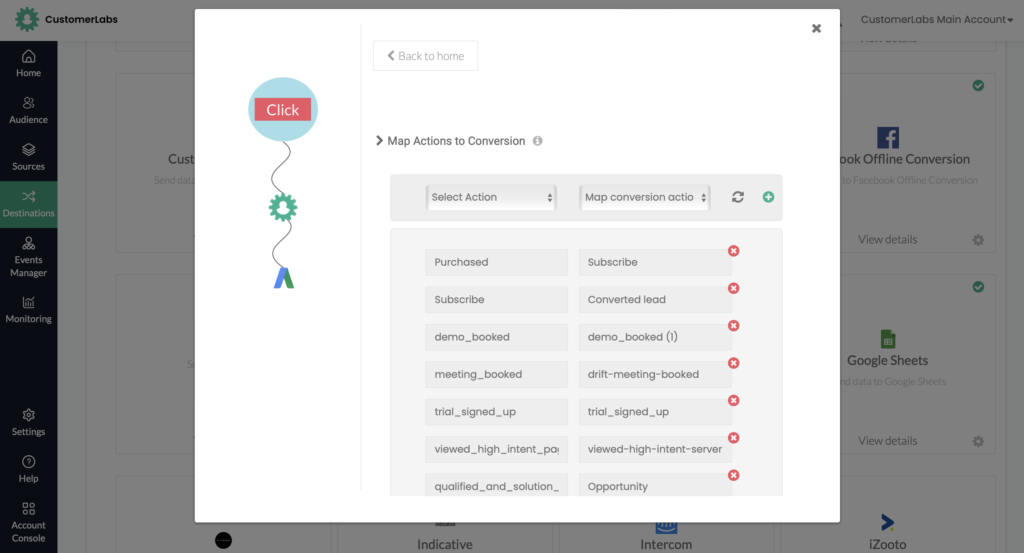
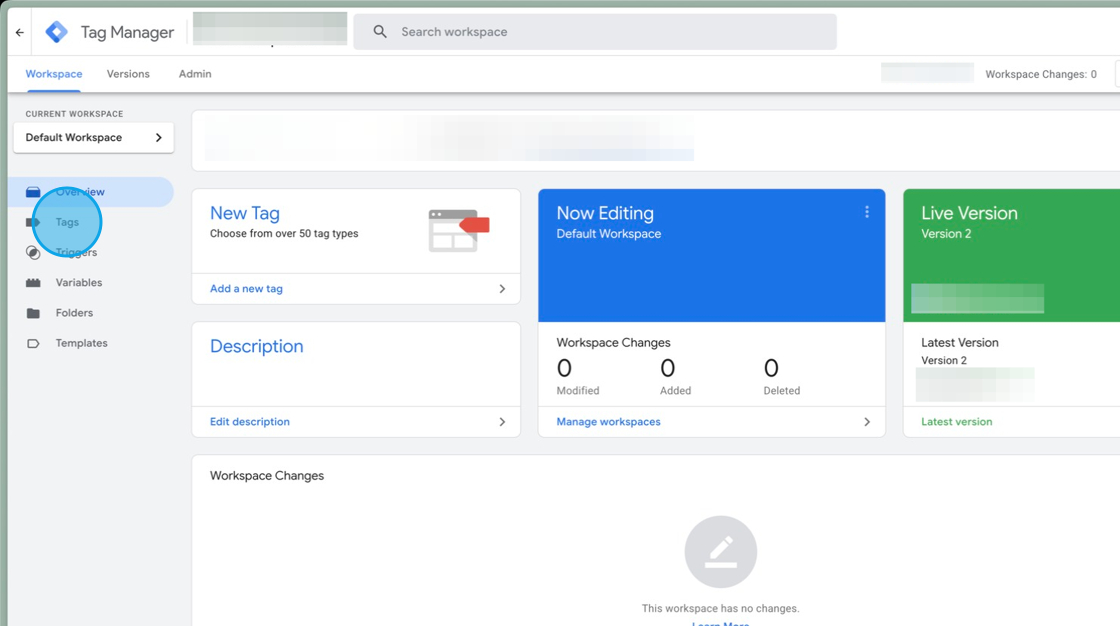
Dưới đây là screenshot minh họa dashboard thiết lập conversion trong Google Ads:
- Lấy mã thẻ:
- Sau khi tạo, sao chép Global Site Tag (đặt toàn site) và Event Snippet (cho trang thank-you).
- Gắn mã vào header website:
- Thủ công: Dán Global Tag vào <head>…</head> của mọi trang (trước </head>).
- Khuyến nghị: Dùng Google Tag Manager (GTM) để quản lý dễ dàng.
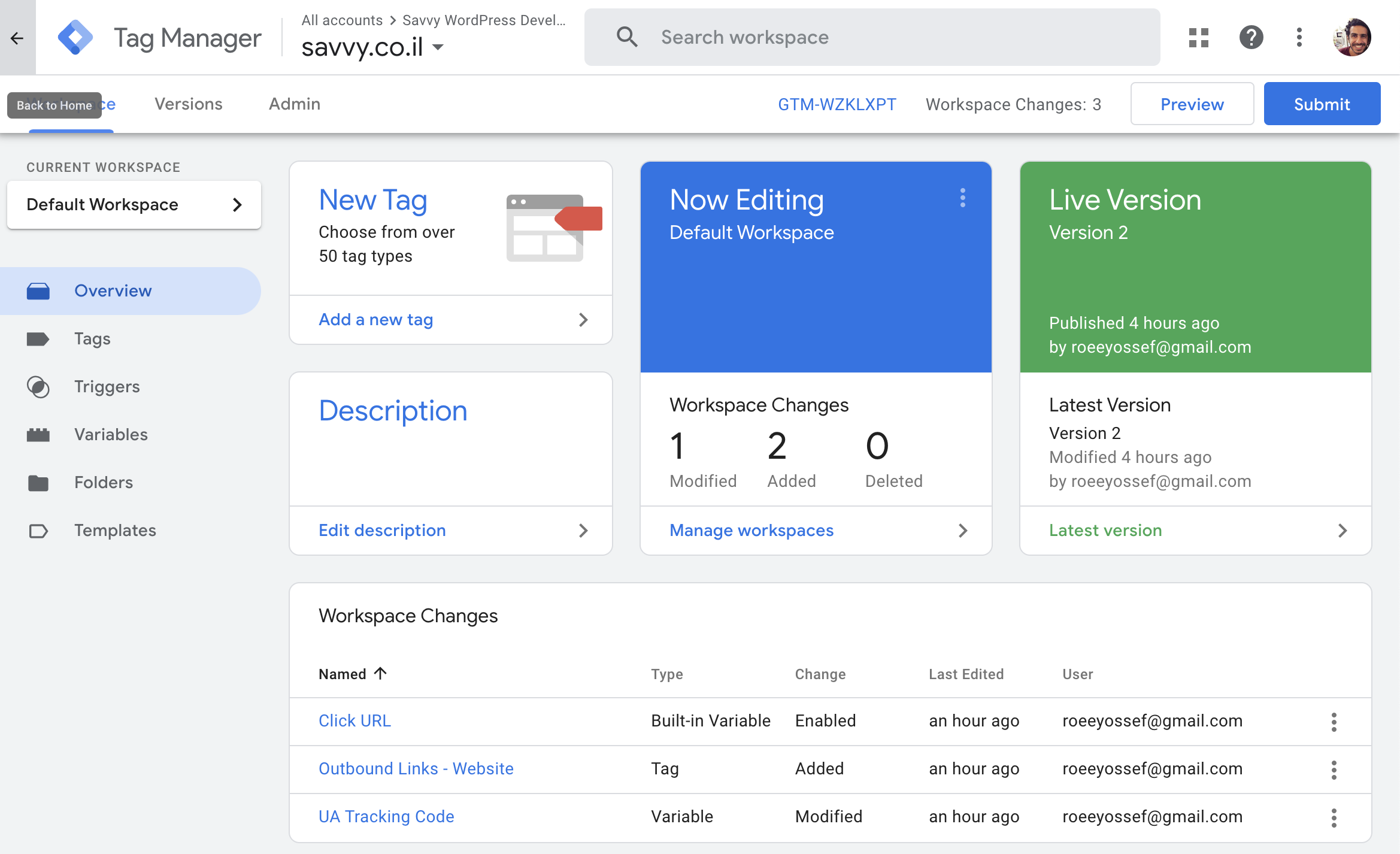
Dưới đây là minh họa vị trí đặt header code trong HTML và giao diện GTM:


- Với CMS phổ biến:
- WordPress: Plugin WPCode hoặc chèn header.php.
- Shopify: Settings > Checkout > Additional scripts.
- LadiPage/Wix: Custom Code/Header Scripts.
Checklist thiết lập nhanh:
- Lấy đúng ID (AW-…).
- Dán Global Tag vào <head>.
- Thêm Event Snippet cho conversion.
- Kiểm tra bằng Google Tag Assistant hoặc Preview GTM.
Kiểm tra và debug tag #
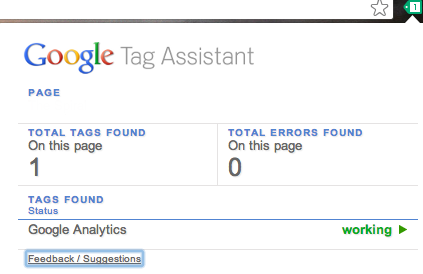
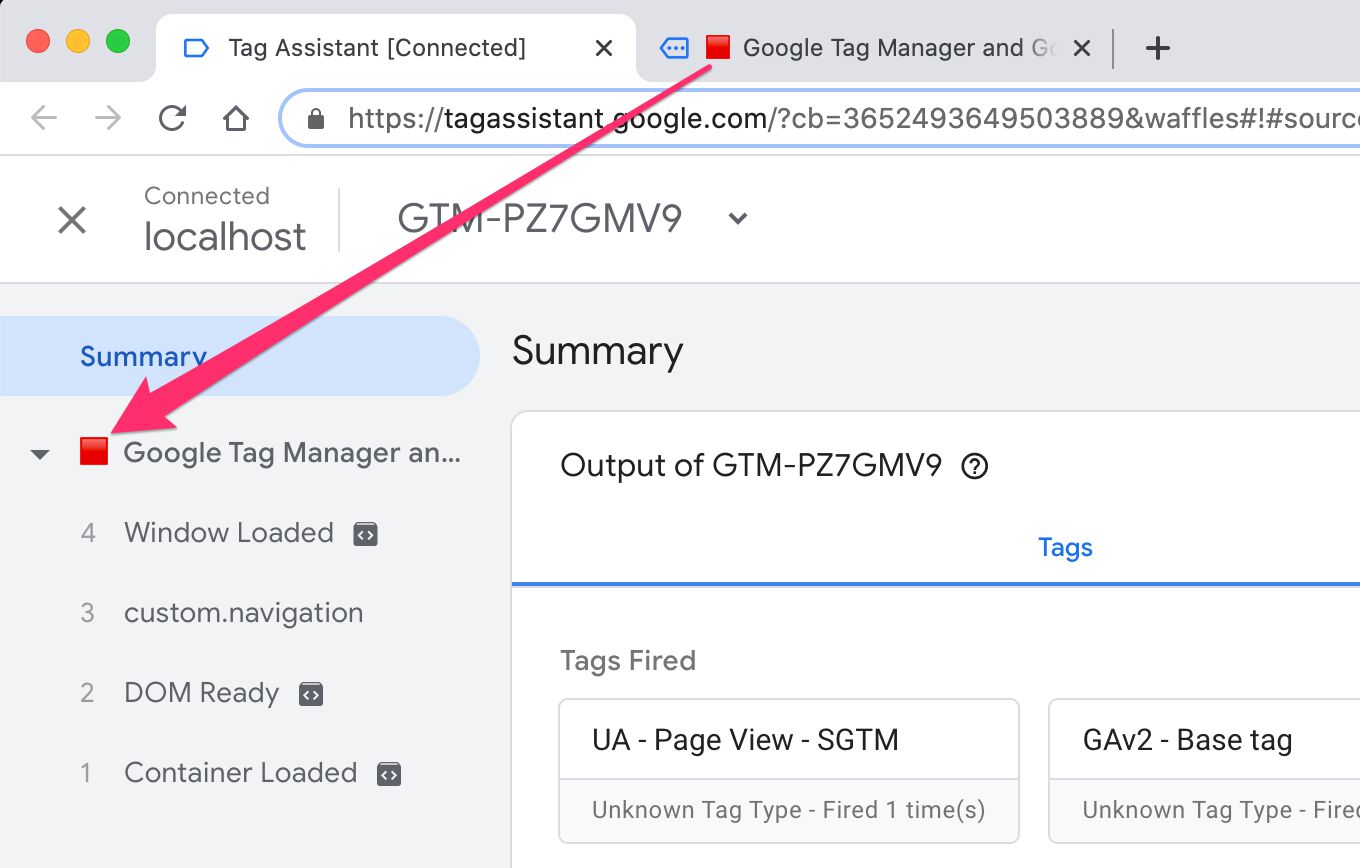
Dùng Google Tag Assistant (extension Chrome) để xem tag có firing không. Dưới đây là các screenshot minh họa Tag Assistant và Preview mode:
Lợi Ích Của Việc Sử Dụng Thẻ Google Ads Đúng Cách #
- Theo dõi conversion chính xác → Tối ưu Smart Bidding.
- Remarketing mạnh mẽ.
- Tích hợp GA4: Báo cáo chi tiết.
- Tăng ROI: Nhiều case tăng 20-50% hiệu suất.
Bảng so sánh:
| Lợi ích | Không có thẻ đúng cách | Có thẻ Google đúng cách |
|---|---|---|
| Theo dõi conversion | Không có hoặc thiếu | Chính xác 100% |
| Remarketing | Không khả dụng | Có danh sách audience chất lượng |
| Tối ưu tự động | Hạn chế | Smart Bidding đầy đủ |
| Báo cáo chi tiết | Cơ bản | Event + Conversion + Cross-device |
Lỗi Thường Gặp Và Cách Khắc Phục #
- Mã không fire: Kiểm tra Tag Assistant.
- Sai vị trí: Phải ở <head>.
- ID sai: Kiểm tra lại AW-XXXX.
- Consent mode: Bật cho privacy 2026.
FAQ – Câu Hỏi Thường Gặp #
- Thẻ Google Ads khác gì GA4? → Tập trung conversion/remarketing (AW-), GA4 là analytics (G-), dùng chung gtag.js được.
- Kiểm tra tag đúng cách? → Google Tag Assistant hoặc Preview GTM.
- Cần GTM không? → Khuyến khích, dễ quản lý.
- Gắn footer được không? → Không, load muộn mất dữ liệu.
- Cập nhật 2026? → Hỗ trợ Consent Mode, privacy sandbox tốt hơn.
Nếu cần thêm ảnh cụ thể (ví dụ: Shopify setup, WordPress plugin…), hoặc hỗ trợ debug lỗi tag của bạn, cứ cho mình biết nhé! Chúc setup thành công. 🚀